Mostrando las entradas con la etiqueta Especiales. Mostrar todas las entradas

2016/03/07

¡Feliz Día a todas las Mujeres!


Hijas, madres, abuelas, y amigas... 
todas magnificas son.
Secretarias, vendedoras, camareras,
peluqueras, profesoras, profesionales, 
emprendedoras o trabajadoras del hogar... 
todas realizan tareas admirables.
Casadas, solteras, divorciadas o comprometidas...
todas tienen un corazón lleno de amor.
Jóvenes, mayores, o viejitas, 
como toda rosa y bella flor, 
en cada etapa siguen siendo bellas.
Las mujeres son estupendas, 
pueden hacer todo cuanto se propongan.

2013/06/18

Guía para empezar a usar Tor

- The Onion Router, más conocido como Tor, es una herramienta que busca salvaguardar nuestra identidad en la red.
- En esta breve guía daremos una referencia sobre el uso sencillo de una red que garantiza un buen nivel de privacidad en nuestras conexiones. En esta ocasión queremos ofrecer los pasos más básicos para su empleo.

Navegación segura con Tor: Primeros pasos

De manera recurrente, el protocolo Tor salta a primera línea de la información generalista casi siempre de manera negativa. Se habla de el uso menos ejemplar de esta red, como si el comportamiento delictivo fuera inherente no de los individuos sino de los instrumentos que emplean, y esto suele servir como excusa para los que pretenden erigirse en guardianes de una seguridad que siempre termina amparando algún negocio o intento de control ciudadano. Frivolizar a propósito de la web profunda y sacar algún ejemplo de pedófilos o narcotraficantes parece ser excusa suficiente para los que recurren al  argumento de la seguridad para justificar la censura o el espionaje.

Sin la  colaboracion de una serie de organizaciones e individuos, que ceden parte de su ancho de banda para encaminar las comunicaciones, esta red no sería posible. Cada vez somos más conscientes de que entidades gubernamentales y empresas acechan nuestras comunicaciones con diversos fines.  Legislaciones como CISPA, podrían significar el  fin de toda clausula de privacidad en empresas cuya razón social esté radicada en Estados Unidos, lo que significa prácticamente su totalidad.

Las inquietudes a propósito de noticias acerca de cómo nuestras comunicaciones pueden ser intervenidas se han visto reflejadas en muchos comentarios de nuestros lectores que apuntaban en la dirección de proteger su privacidad. Partiendo de la idea de ofrecer unas pautas sencillas para añadir una capa extra de protección y anonimato a nuestras comunicaciones hemos pensado en ofrecer esta pequeña guía. En ella emplearemos el paquete que incluye un navegador integrado y todas las herramientas esenciales.

Instalando Tor

La característica que hace más atractivo el uso de Tor es su capacidad de ofrecernos un nivel de anonimato a través de una red bastante grande sin demasiadas complejidades técnicas. La idea es que  cualquier persona sin excesivos conocimientos técnicos  pueda utilizar esta red para que sus comunicaciones se hagan difíciles de rastrear e intervenir. Para conseguir este objetivo inicial Tor ha desarrollado un software específico que funciona de forma integrada y sencilla.

En nuestra referencia, vamos a centrarnos en el paquete más sencillo que se nos ofrece. El paquete integrado  en una versión portable denominada   Tor Browser Bundle   que puede ser empleada en los principales sistemas operativos  Windows, Mac OSX  32 bit o  64 bit y Linux en versiones  32 bit y  64 bit. La principal ventaja que nos ofrece es la posibilidad de ejecutarlo desde cualquier lugar y poder llevarlo en nuestras memorias USB sin tener que prestar especial atención a configuraciones u otros aspectos.

Una vez descargado   Tor Browser Bundle, nos lo descomprimirá en el directorio que prefiramos. Una vez en este, veremos una serie de directorios y un ejecutable, en Windows " Start Tor Browser". Una vez ejecutado nos despliega un panel.

Navegación segura con Tor

Navegación segura con Tor

Vamos a describir el uso del navegador integrado. Este ya trae integradas varias herramientas que emplean una versión portable de Firefox, con el Panel de control Vidalia, HTTPS Everywhere (creado por la EFF) y  NoScript, que permite bloquear JavaScript Java y  Flash. Con ellas tendremos más que suficiente para garantizar unos niveles bastante elevados de seguridad en nuestra navegación sin que esta se vea entorpecida ni ralentizada.

Navegación segura con Tor 2

Navegación segura con Tor 2

Navegación segura con Tor 3

Navegación segura con Tor 3

Uso básico de Tor

Una vez incitado pulsado  Start Tor Browser, nos aparecerá el panel de control Vidalia. Mediante este panel tenemos acceso a los principales componentes de esta herramienta. De forma automática nos conecta a la red Tor y nos carga el navegador  Firefox portable incluido con todas las características que hemos indicado.

En la primera página que nos abre, veremos que se conecta a la web de Tor que comprueba si nuestra versión es correcta y está actualizada y nos muestra la IP que tenemos en este momento a través de su red. Desde este momento podemos navegar sin mayor problema. A pesar de esto debemos tener en cuenta que la mayor parte de  plugins, códecs y scripts que son empleados usualmente se encuentran desabilitados por defecto , por lo que partes generalmente accesorias de las páginas que visitemos a través de esta red pueden no aparecer.

Si nos animamos, podemos variar las configuraciones prefijadas para aumentar los niveles de filtrado o formar parte de la comunidad aceptando ser repetidor de otros. Incluso esta versión de Tor incluye herramientas para conocer qué pasarelas estamos empleando y qué ancho de banda nos ofrecen. Así podemos cambiar de conexión puente y obtener una nueva IP con solo pulsar “ usar nueva identidad”.  También podemos observar cuáles son y desde dónde comparten estos repetidores.

Navegación segura con Tor 4

Navegación segura con Tor 4

Navegación segura con Tor 5

Navegación segura con Tor 5

Las cookies son uno de los aspectos que quizás más tengamos que tener en cuenta. Si en nuestra navegación convencional no las hemos eliminado, la existencia de estos elementos puede revelar nuestra identidad al ser cargadas. Lo más recomendable es que los navegadores instalados estén configurados para eliminarlas. En caso de duda,  aplicaciones de limpieza como CCleaner las eliminarán antes de iniciar nuestra sesión con Tor.

Navegación segura con Tor 6

Navegación segura con Tor 6
Las cinco reglas usando Tor
  1. Usar el navegador Tor. Tener especial cuidado de no salir a la hora de pulsar en ciertos enlaces. Una vez fuera del entorno asegurado por Tor volvemos a estar expuestos.
  2. No habilitar ni instalar  ningún plugin. Por defecto envían y reciben información que puede no estar cifrada. Muchos de estos comprometen nuestra privacidad abiertamente.
  3. Usar las versiones seguras de todas las páginas mediante el protocolo HTTPS. Con ese encabezado deben ir siempre nuestras direcciones y si no lo brindan hay que forzarlas con HTTPS Everywhere que viene instalado en el paquete y utiliza el uso cifrado mediante  HTTPS. Para comprobarlo solo hay que observar en la barra de direcciones que siempre empiecen por    https://
  4. No abrir ningún documento descargado mientras tengamos conexión abierta. Documentos en formato DOC y PDF son muy susceptibles de contener enlaces y vulnerabilidades que pueden conectarnos a internet mediante una ruta no cubierta por Tor. La recomendación más sencilla es la de permanecer desconectados a la hora de abrir este tipo de ficheros.
  5. Tor emplea  conexiones-puente para dificultar el rastreo de IPs. Sin embargo, el uso de Tor sí que puede ser detectado. Cuanto más intermediarios haya entre la conexión de entrada y la de salida, los saltos que da nuestro paquete de datos hasta que llega al servidor final, más difícil será detectarlo. Por ello formar  parte de la red de puentes es una buena idea para facilitar a otros usuarios de la comunidad un acceso como el que queremos para nosotros mismos.
Para ampliar nuestro conocimiento

Aquí solo hemos apuntado las cuestiones más básicas. En internet existen multitud de recursos y lugares donde se nos explica de forma muy detallada el uso de Tor. La propia página del proyecto nos brinda las herramientas mas básicas para su uso. Asimismo, organizaciones activistas como la  Electronic Frontier Foundation o el  proyecto Security in a box nos brindan detallados tutoriales y herramientas complementarias para tener una experiencia más segura y controlada por nosotros mismos a propósito de nuestra navegación.

Existen múltiples herramientas como  Tails, una  distribución completa preparada para usarse como Live CD o con memorias USB e incluso una aplicación Android denominada  Orbot, muy recomendable si empelamos redes wifi  públicas.

Fuente: http://www.eldiario.es/turing/

2012/07/30

Blogs del Perú


Concurso Blogs Peruanos, Estamos buscando a los 20 mejores Blogs del Perú

  1. Ingresa a la siguiente URL: http://20blogs.pe/votar/?id=345
  2. Coloca tu correo electrónico y da click en “Envíame un email para confirmar el voto”
  3. En un minuto llegará a tu correo electrónico un mensaje con un enlace para confirmar el voto.

  4. Importante: Debes confirmar tu voto a través del correo, revisa tu correo NO DESEADO o la carpeta de SPAM es probable que este allí.

2012/06/28

Las claves de Windows 8

Microsoft está celebrando una serie de eventos relacionados con Windows 8 y todos los detalles que ha ido añadiéndole estos últimos meses. Muchos de los detalles ya los conocíamos, pero otros son completamente nuevos y la cantidad de pequeños trucos y mejoras que han incluido en Windows 8 es sencillamente impresionante.
Veamos primero las que para Microsoft son las claves de Windows 8:
  • Movilidad: para nadie es un secreto que Windows 8 es una apuesta fuerte por las tablets sin perder de vista el escritorio. La movilidad es, por primera vez en la historia de Windows, una de las claves.
  • Experiencia táctil: Unido a esa movilidad, las propiedades táctiles son también uno de los pilares en los que se apoya Windows 8. No es ni mucho menos la primera vez que podemos controlar Windows mediante una superficie táctil, pero sin duda nunca se había podido hacer así de bien.
  • Conectividad: Windows 8 incluye opciones avanzadas de conectividad, no sólo las tradicionales sino también enfocado en conexiones móviles por ejemplo.
  • Conectar: Las aplicaciones en Windows 8 se complementan y se “hablan” entre sí para mejorar y ampliar sus funcionalidades.
  • Personas: El propio usuario y sus contactos son otra parte importante, todo el sistema está diseñado para poder compartir contenido fácilmente desde cualquier lugar.
  • Home & Enterprise: Al igual que sus antecesores esta versión de Windows está enfocada tanto para el hogar como para la empresa. Hay serias dudas, y aquí entramos ya en el terreno personal, de que en el terreno empresarial la interfaz Metro vaya a funcionar igual de bien, y en su lugar que utilicen continuamente la antigua interfaz de Windows 7

La experiencia de Windows 8

Junto con las claves, Chaitanya Sareen, el equipo de Windows 8 User Experience ha mostrado todo el poderío de Windows 8 en acción, especialmente el comportamiento y la fluidez de todo el sistema del que hay que admitir que a pesar de estar aún en fase preview funciona de manera impecable.
Internet Explorer 10 en Metro ha sido una de las primeras demos, junto con el desbloqueo por patrón del que ya hablamos, y en el que Microsoft ha incorporado algunas novedades interesantes. Por ejemplo, en aquellos artículos que aparezcan “paginados” o en un blog como ALT1040 donde aparece en la parte de abajo una serie de páginas, de números, podemos movernos entre ellas sin tocar los botones simplemente deslizando el dedo hacia delante o hacia detrás. De manera similar a como funciona navegar hacia adelante o hacia atrás en Safari en OS X con el trackpad pero aplicado a la paginación de contenido.
En Internet Explorer también aparece una columna en el lado derecho donde irán apareciendo las aplicaciones compatibles para compartir contenido y así poder compartir, directamente desde el navegador, las distintas páginas para enviarlas por email o twittearlas.
La interfaz Metro, y ahora hablamos ya de cualquier aplicación en general es otra de las claves. Por ejemplo, en un libro de recetas podemos añadir una directamente a la cuadrícula del menú principal para tener la información y los ingredientes a simple vista.
Semantic Zoom es un zoom que se activa con los dedos y que ofrece por orden alfabético para acceder al contenido más rápidamente. Otras funciones como deslizar el dedo desde el borde izquierdo hacia dentro para camibar entre aplicaciones lucen increíblemente fluidas.
Pare cerrar una aplicación simplemente arrastramos la aplicación desde el borde superior hacia abajo, ambos gestos se sienten naturales y fáciles de aprender y mecanizar, el típico gesto que una vez asimilas ya no puedes dejar de usar.

Windows 8 en ordenadores de escritorio

Una de las principales críticas más sonadas por el momento a Windows 8 es que está quizá demasiado inclinado hacia el lado de las tablets. Así pues ¿Qué sucede con aquellos que prefieran evitar la interfaz Metro? ¿Qué ocurre cuando tenemos que utilizar Windows 8 con un ratón y un teclado?
Lo que en tablet eran bordes activos y para cerrar arrastrábamos de abajo arriba con ratón se convierten en esquinas. Como muchos sabréis el botón de Windows clásico desaparece en Windows 8 pero simplemente acercando el cursor a la esquina inferior izquierda se abre la interfa Metro que puede entenderse como el nuevo y vitaminado menú de inicio en Windows 8.
El principal problema de esto, a la espera de probarlo de manera más intensiva, es que se pierde la experiencia unificada de usuario al cambiar entre táctil y ratón.
Para moverse entre los distintos paneles de la interfaz Metro de izquierda a derecha o de derecha a izquierda ya no es necesario hacer scroll o arrastrar la barra de desplazamiento de la parte inferior (aunque la opción sigue disponible), simplemente colocando el cursor o haciendo intención de ir a un lado o a otro, el menú se desliza automáticamente.
El tiempo de arranque en un Samsung Series 9 on disco duro SSD (importante detalle), el arranque es de apenas unos segundos, un grandísimo punto a favor. En este tipo de ordenadores que montan su propio trackpad podemos usar también los bordes para lanzar los laterales activos.
Se ha mejorado muchísimo también toda la funcionalidad con varios monitores, especialmente porque en el área que divide ambos espacios de trabajo, que en cualquier otro sistema operativo o en anteriores versiones de Windows, existe una continuidad entre ambos espacios de trabajo. En Windows 8 sin embargo se añaden unas pequeñas “barreras” virtuales que permiten lanzar las mismas esquinas activas que tendríamos con un sólo monitor.

Tienda de aplicaciones de Windows 8

Un sistema de reparto de beneficios del 70%-30% para el desarrollador, y Microsoft ha prometido que recompensará de diversas maneras a aquellos desarrolladores que creen aplicaciones realmente populares y que ayuden al crecimiento y popularización de la tienda.
Está dividida por categorías y al instalar cada aplicación en una columna al lado izquierda se detallan todos los permisos que la aplicación necesitará y a qué nos pedirá acceso, como por ejemplo una conexión a internet o acceso a nuestros contactos.
Cada vez que compramos una aplicación y se completa la descarga y la instalación de la misma aparece una notificación que nos avisa de que ya podemos usarla. Otra de las grandes características y de la que ya habíamos oído hablar es sobre la posibilidad de probar aplicaciones de manera gratuita para decidir si queremos comprarlas o no, algo de lo que debería aprender todas las demás tiendas de aplicaciones.

Muy cerca de la versión final (aunque nada nuevo)

La sensación general, tanto a nivel de acabado y pulido del sistema como la impresión que da Microsoft hacia afuera es que queda poco, muy poco, para que Windows 8 llegue al gran público, la verdadera prueba de fuego y que decidirá si todos estos cambios son el camino a seguir (que en mi opinión lo es) o si ese cambio es demasiado radical para todo ese núcleo duro de usuarios que lleva usando Windows y su escritorio desde el principio.
Como principal punto en contra, Microsoft hoy no ha presentado realmente nada que no supiésemos. Algún detalle aquí, otro detalle allá, pero ni muccísimo menos novedades radicales que no hubiésemos visto hasta ahora, otro motivo más para pensar que nos encontramos cerca de la versión final pero una lástima que no guarden un as final en la manga.

Fuente: http://alt1040.com

2012/06/19

Microsoft lanza Surface, su primera tablet con Windows 8


La rumorología ya andaba bastante agitada en torno al misterioso dispositivo que Microsoft tenía previsto lanzar hoy y para el que todos apuntaban que sería una tablet. Efectivamente, Ballmer y Sinofsky se subían al escenario poco después para anunciar Surface, el primer producto que la compañía lanza de este tipo y que viene, evidentemente, con Windows 8.
Llega en dos modelos, uno que soporta Windows 8 al completo con un Intel Core i5 y otro que sólo soporta la versión RT para procesadores ARM de Nvidia. Son sólo 576 gramos de peso en el caso de la versión RT (la Intel es algo más pesada, casi 1 Kg) y una pantalla de 10.6 pulgadas FullHD a 16:9. La carcasa es de Magnesio y tiene 9.3 milímetros de grosor. El cristal de la pantalla es Gorilla Glass y monta un puerto USB 2.0, en la parte trasera tiene una pequeña tapa que se separa del resto de la carcasa y permite actuar de soporte para apoyarlo y escribir más cómodamente.
Hablando de escribir, precisamente uno de sus mayores alicientes es la funda que incorpora, en 3 milímetros de grosor un teclado táctil completo y que se une al dispositivo mediante imanes (¿Alguien? ¿Alguien dijo Smart Cover?). La combinación entre el soporte y la funda hacen que tengamos un Windows 8 extremadamente portable que basta con desplegar sobre una mesa para empezar a trabajar.
Incluido en la misma tablet viene el soporte para Office y aparte también se incluye un stylus, por sorprendente que parezca, para complementar el resto de funciones. De momento puede consultarse un vídeo promocional aquí y el resto de características en su página oficial.
Como comentaba, ambas incluyen tanto el teclado funda como el stylus, con capacidade que están en los 32 y 64GB para el modelo RT y los 64 y los 128 en el modelo Pro. El lector de tarjetas es SD en el primer caso y SDXC en el segundo. La versión pro también incluye salida de vídeo MiniDisplayPort.


¿Una buena jugada por parte de Microsoft o un movimiento un tanto agitado de ponerse a la altura de la competencia ahora que llega Windows 8? Yo creo que tiene un poco de ambas, pero un buen movimiento al fin y al cabo. A mí hay algunas partes a nivel de diseño, como esa horrorosa parte móvil para crear el stand o el teclado que viene con la funda, que no me terminan de convencer pero ha sido Steve Ballmer al inicio de la presentación al compararla con el ecosistema de la Xbox el que ha dado con una de las claves.
Es decir, Microsoft ha empezado a dar pasos serios en la dirección de fabricar tanto el software como el hardware ellos mismos, algo que valga la odiosa comparación Apple lleva haciendo desde siempre y que ellos han podido comprobar de primera mano que funciona muy bien con el caso de la Xbox. No me cabe la menor duda de que con la llegada de Windows 8 muchísimas compañías van a intentar ponerse a la altura con sus propios modelos pero de momento Microsoft ha sabido dejar el listón bastante alto y sobre todo, fomentar la competencia, no sólo nivel interno sino también externo, de cara a Apple con el iPad y Google con Honeycomb en los tablets.
El precio, la duración de la batería y la disponibilidad son algunas de las cosas que Microsoft se ha dejado en el tintero, esperemos tener más detalles próximamente.

Fuente: http://alt1040.com

2012/06/08

Mejora la fortaleza de tu contraseña


En las últimas 24 horas han quedado expuestas 6,5 millones de contraseñas de usuarios de LinkedIn a los que se han sumado 1,5 millones de usuarios de eHarmony y un número indeterminado de usuarios de Last.fm. En los tres casos, la solución pasa por instar a los usuarios a que actualicen sus contraseñas y, de hecho, en el caso de Last.fm la petición se hace extensible a todos los usuarios del servicio (independientemente de si se ha filtrado su contraseña o no).
Viendo cómo está el panorama, quizás sea un buen momento para dedicar unos minutos a actualizar nuestras contraseñas y apostar por combinaciones robustas que no sean fáciles de romper porque, en el fondo, el usuario es la última línea de defensa que puede evitar la suplantación de su cuenta o algo mucho peor.

Contraseñas débiles y contraseñas fuertes

Una contraseña es una combinación de caracteres que nos sirve para acceder a un determinado servicio y verificar nuestra identidad puesto que, teóricamente, la contraseña es algo de carácter personal e intransferible. Si a la mala práctica de compartir nuestra contraseña, apuntarla en la última página de nuestro cuaderno o, directamente, escribirla en el post-it que tenemos pegado en la pantalla de nuestro ordenador, le sumamos la elección de una contraseña simple, corta o formada con palabras fáciles de averiguar, nuestra cuenta estará a merced de cualquiera con no muy buenas intenciones.
¿Qué es una contraseña débil? Podemos considerar una contraseña débil a cualquiera que es vulnerable y, por tanto, susceptible de ser averiguada sin un esfuerzo muy grande. En este grupo podríamos incluir las contraseñas generadas por defecto (root/root, usuario/usuario, admin/123456, etc), contraseñas excesivamente frecuentes a pesar de su debilidad y que, por tanto, forman parte de listados y bibliotecas o contraseñas formadas con datos personales (fechas de nacimiento, nombres de familiares, mascotas, etc).
Por el contrario, una contraseña fuerte es una cadena larga de caracteres que o bien se han generado al azar o solamente el usuario es capaz de averiguar y, por tanto, intentar averiguarlas requiere mucho tiempo y carga computacional (poniéndoselo algo más difícil a un atacante).
Es sorprendente que, a pesar de los casos de robos de cuentas que han surgido en los últimos meses, exista gente que utilice contraseñas tan débiles como “123456”, “qwerty” o “superman” (que por cierto tienen el dudoso honor de formar parte de las 25 peores contraseñas del año 2011).

La información de carácter personal

¿Por qué no es recomendable utilizar información de carácter personal? Hoy en día existen datos nuestros en múltiples sitios web y, por ejemplo, en redes sociales como Facebook nuestra fecha de nacimiento o nuestras familiares (hermanos, pareja, etc) son algo visible en nuestro perfil si no hemos tomado las medidas oportunas para configurar correctamente nuestra cuenta. Si a esto le sumamos que pueden darse casos de que personas dentro de nuestro círculo podrían querer acceder a nuestras cuentas, usar en nuestra contraseña datos que estén a su alcance puede ser contraproducente.
De todas formas, el peligro no está únicamente en la red o en nuestro círculo de conocidos, a través de la ingeniería social, alguien habilidoso que se hiciera pasar por un encuestador podría sonsacarnos información que podría ser utilizada para intentar averiguar las contraseñas que utilizamos.
Como comentaba no hace mucho un compañero de trabajo que, precisamente, trabaja en el campo de la seguridad de la información, hay que intentar evitar llegar a situaciones como ésta:
He perdido mi contraseña, tengo que cambiarle el nombre a mi perro

Los cimientos: caracteres, símbolos y números

Para montar nuestra contraseña, como es lógico, contamos con unos cimientos comunes: letras, símbolos y números que debemos combinar adecuadamente y guardando un equilibrio entre fortaleza y capacidad de memorizar (porque si tenemos que apuntarla en un papel que podemos perder o nos pueden sustraer, todo el esfuerzo no servirá de nada).
Dependiendo del servicio en el que nos queramos registrar o cambiar la contraseña, seguramente encontraremos distintos criterios a la hora de ofrecer los tipos de caracteres que consideran admisibles y que, además, no tienen por qué coincidir con otros servicios. En términos generales contaremos con:
  • Letras, tanto mayúsculas como minúsculas
  • Números
  • Símbolos y caracteres especiales (aunque no todos los servicios los admiten): { } ( ) [ ] < > | \ / _ - + = ~ ” ’ ` * ^ ¿ ? ! @ % & # $
  • Signos de puntuación (, . : ;)

Combinaciones seguras

¿Cómo combinamos los caracteres disponibles para montar una contraseña segura? Para esto no hay una regla fija, puesto que las contraseñas son algo personal, aunque sí que podemos seguir una serie de pautas para generar una contraseña fuerte sin morir en el intento.
Para empezar, deberíamos tener en cuenta una serie de máximas a la hora de formar nuestra contraseña:
  • Mezclar como mínimo 3 grupos de caracteres o más, es decir, combinar mayúsculas, minúsculas, números y caracteres especiales.
  • La longitud de la contraseña, como mínimo, debería ser de 8 caracteres (aunque no excesivamente larga para no provocar rechazo en el uso)
  • Minimizar el número de repeticiones de caracteres o patrones o secuencias obvias (abcd, qazwsx, 23456, etc)
  • Para facilitar el recordatorio podemos usar los números para sustituir letras y, por ejemplo, sustituir la letra ‘o’ por el ‘0’ o la ‘e’ por el ‘3’
Una forma de generar nuestra contraseña podría ser recurrir a algún servicio web de generación de contraseñas de manera aleatoria (Clave Segura, Contraseña.com, Generate Password, etc) pero puede que encontremos problemas a la hora de memorizar la secuencia por lo que tendremos que pensar en algo que podamos recordar.
Podemos empezar pensando en varias palabras que nos sean fáciles de recordar o en una frase completa, eliminar los espacios entre las palabras, insertar símbolos como abreviaturas de palabras (‘+’ por ‘mas’), introducir mayúsculas, sustituir algunas letras por números o insertar dígitos en mitad de la frase o al final. Otra posibilidad es pensar en una frase que sea fácil de recordar, quedarnos con las iniciales de cada palabra y usarla como raíz de nuestra contraseña puesto que la completaremos cambiando algunas letras por mayúsculas y anexando caracteres especiales y dígitos.

Métodos de verificación

Muchos servicios y aplicaciones nos suelen indicar la fortaleza de nuestra contraseña cuando la estamos introduciendo (por ejemplo en Drupal) pero también podemos medir la fortaleza de nuestras contraseñas con algunos servicios disponibles en la red y nos pueden servir de guía para mejorar nuestra combinación de caracteres (como How Secure is my password? o el Password Strength Checker de Microsoft)
No hay que temer a estos servicios porque no almacenan la contraseña, calculan la fortaleza mientras la escribimos (gracias a un javascript) y, además, sin acompañarla de un nombre de usuario o un correo electrónico no sirven de mucho.

Pautas a tener en cuenta

Una vez nos acostumbremos utilizar contraseñas algo más fuertes, el siguiente paso es instaurar dentro de nuestra dinámica esta disciplina y, además, tener en cuenta lo siguiente:
  • Nuestra contraseña es un bien muy preciado y abre la puerta a nuestro correo electrónico, nuestra cuenta bancaria, nuestro perfil en Facebook o Twitter; es decir, debemos mantenerla a buen recaudo.
  • Es importante mantener una contraseña distinta para cada servicio que utilicemos o, como mínimo, añadir un sufijo que las diferencie (eso sí, que no sea demasiado evidente porque entonces quedaremos expuestos)
  • Debemos cambiar nuestra contraseña con regularidad, por ejemplo, cada dos meses como muy tarde
  • No reciclar en demasía las contraseñas, es decir, evitar su reutilización y siempre introducir alguna variación se queremos volver a usarlas (nuevos dígitos, por ejemplo, pero sin llegar a usar una secuencia incremental “xxxx1” “xxxx2”)
Fuente: http://bitelia.com

2012/05/07

Tips por si te roban la computadora


Además de la pérdida material, cuando nos roban la computadora, el gran daño está en su contenido. Nos roban el tiempo que destinamos a instalar los programas. Nos roban el trabajo que fuimos almacenando ahí. Y nos roban información valiosa que, en manos criminales, puede ser peligrosa.

Para amortiguar estas consecuencias, acá van tres consejos sencillos y rápidos que nos ayudarán a proteger nuestros datos, conservar nuestra información y, tal vez, hasta encontrar el equipo robado.

El candado

Passwords, passwords y más passwords son el primer paso para evitar que los ladrones ingresen a nuestra máquina. El password para ingresar al sistema es molesto, pero imprescindible (para aumentar todavía más la seguridad, podemos protegerla desde el arranque). Y las contraseñas en documentos clave, también son fundamentales. Hay que tratar de no grabar en el navegador las contraseñas de sitios sensibles como bancos. Y tener un administrador de passwords: el más fácil de usar es el paleozoico Whisper 32, que corre en cualquier PC, incluso las más viejas.
Por supuesto, todos estos recaudos no sirven de nada si los passwords van a ser siempre los mismos o se va a usar claves adivinables como "password" o "123456". Lo ideal es crear claves sencillas y recordables, pero agregarles una complicación: por ejemplo que la tercera letra sea siempre mayúscula o un signo de admiración. Otra opción es crear una contraseña usando este generador.

La nube
Si tenemos que despedirnos de nuestra máquina, al menos no lo hagamos de nuestros datos. Tener un backup actualizado en un DVD o un pendrive puede salvarnos de muchos dolores de cabeza. Y si no podemos estar permanentemente haciendo copias de seguridad de nuestros datos, soluciones gratuitas como Dropbox, Skydrive o Google Drive pueden sincronizar automáticamente en la nube cada cambio que hagamos a nuestros archivos.
Una vez que compremos la máquina nueva, basta con instalar el programa que hayamos usado para resguardar nuestros datos y en minutos los tendremos de vuelta.
Por supuesto, ¡no hay que olvidarse de backupear el archivo encriptado con los passwords de todo!

El sabueso
Por último, ¿por qué no soñar con la recuperación de la computadora robada? Es casi imposible pero ¿qué perdemos? Solo necesitamos instalar otro programa gratuito llamado Prey. Es un pequeño soft que nos ayudará a encontrar nuestro teléfono, laptop o tablet si algún día desaparece. Corre en Mac, Windows, Linux, iOS y Android.
Entre las múltiples opciones que se pueden configurar, las dos más interesantes son mostrar un mapa del lugar adonde se encuentra la máquina y sacar fotos del "nuevo dueño" usando la webcam.
Para ver estos reportes, debemos ingresar con nuestra clave a Preyproject y denunciar nuestro equipo como robado.
En este video se explica cómo funciona:


Fuente: http://seguridad-informacion.blogspot.com

2012/05/05

Cada segundo se mueven por Internet 2 millones de correos basura

Cada día se envían 264.000 millones de mensajes spam, aproximadamente el 90% del total del tráfico de correo electrónico a través de la Red.


Durante un período de dos semanas, la empresa de seguridad informática Bitdefender recogió más de 2 millones de muestras de spam de diferentes en regiones y en diferentes momentos del día.
Dos millones de mensajes pueden parecer mucho al usuario normal, ya que es más spam del que probablemente reciba nunca. Sin embargo, dos millones de mensajes de spam es la cantidad que cada segundo se mueve por Internet.
Los resultados de Bitdefender fueron los siguientes: el 1,14% del spam lleva archivos adjuntos.
Aunque los mensajes de spam son potencialmente peligrosos por naturaleza (ya que pueden llevar a los usuarios a páginas fraudulentas o a comprar productos o medicamentos fraudulentos), aquellos que incluyen archivos adjuntos son especialmente peligrosos.
Un análisis más detallado de los archivos adjuntos reveló que el 10% incluyen malware o formularios fraudulentos.
Este número puede parecer bajo, pero la extrapolación a la escala del fenómeno – 264 mil millones de mensajes spam enviados por día – significaría aproximadamente que se están enviando cada día unos 300 millones de correos basura con archivos adjuntos maliciosos.
El desglose por tipo de archivo adjunto reveló que un considerable 29,74% está compuesto de páginas HTML (ya sean ofertas de phishing o comerciales), seguido por los archivos (9,6%) y los archivos DOC con el 6,26%.
Otros accesorios comunes están hechos de imágenes, archivos ejecutables, hojas de cálculo XLS, PDFs y archivos de audio.
Se destaca la presencia de archivos PDF unidos con JSS y la colección de archivos DOC / DOCX.
Se trata de un vector conocido de infecciones a nivel corporativo, ya que estos formatos de archivo se utilizan comúnmente en las operaciones comerciales y no son bloqueados por defecto por el firewall de la empresa.
La mayoría de los archivos adjuntos ejecutables que se han encontrado llevan a gusanos de correo electrónico (Worm.Generic.24461 y Worm.Generic.23834), así como a virus genéricos (Win32.Generic.497472 y Win32.Generic.494775).

Problemas para las empresasEl correo basura es especialmente añino para las empresas, a las que supone un gran número de inconvenientes. De estos, los que suponen un mayor coste son la pérdida de tiempo y la eliminación de espacio en el disco duro.
Respecto al tiempo, cada trabajador gasta dos minutos al día en gestionar el spam (recibirlo, abrirlo, identificarlo y eliminarlo).
Esto supone 10 minutos a la semana y unos 520 al año, es decir, 21 horas. Si cada hora se paga a 6 euros, el spam está costando 126 euros al año por trabajador.
Lo que en una empresa de 50 empleados supone 6.300 euros y en una de 100, 12.600 euros. En una compañía de mayor tamaño, esa cifra subiría por encima de los 120.000 euros al año.
A éstas pérdidas habría que añadir otras como costo de almacenamiento, pérdida de ancho de banda, problemas derivados de la apertura de spam que contengan malware, etc.
Según los datos de BitDefender, el 78% de los incidentes de pérdidas de datos en las empresas se debe a comportamientos inseguros por parte de los trabajadores.
En este sentido, la presencia de spam en las bandejas de entrada de los trabajadores, sólo aumenta el riesgo de que estos cometan un fallo y pongan en peligro la seguridad de la empresa.

Fuente: http://tecnologia.iprofesional.com

2012/05/02

Consejos para evitar la filtración de información de la empresa

La tecnología ofrece diversas herramientas para realizar esta tarea de manera conveniente.
Consejos para evitar la filtración de información de la empresa
Foto: Pymex
La seguridad de la información de la compañía, ya sea interna o externa, es uno de los puntos más importantes dentro de los objetivos de una organización, ya que la competencia buscará la manera de conocer las ventajas y desventajas que tienen los rivales.
Por ello los colegas de Tecnología Pyme han hecho una lista con algunas sugerencias para evitar la filtración del contenido corporativo, insumo tan preciado como el oro en el mundo:

- Restricción y control del movimiento de los datos fuera de la red local.


- Supervisar el uso de dispositivos que usan la red de canales de comunicación, como correos electrónicos o mensajería instantánea por ejemplo.

- Control de dispositivos conectables como USB, discos duros, unidades de CD/DVD, puertos COM y LPT, entre otros.


-  Administración de las solicitudes de acceso a dispositivos enviados por el usuario en emails (Con información de Pymex).

Fuente: http://www.generaccion.com

2012/04/20

Consejos para mejorar la privacidad en el trabajo

En los entornos laborales, la privacidad a la hora de utilizar la computadora y el acceso la red puede ser una cuestión bastante delicada, porque la forma en la cual utilizamos esos recursos podría llegar a ser hasta causal de despido. Aunque claro, esto depende mucho de la relación de confianza que tengamos (o no) con nuestro jefe, así como de las políticas que establezca la empresa para la que trabajamos.
Sin perjuicio de ello, siempre viene bien resguardar la información personal (y sobre todo la sensible) de miradas ajenas, tanto de los que pueden acceder físicamente al equipo, como de quienes tienen la posibilidad de controlar los datos que circulan por la red corporativa. Es por ello, que aquí preparamos una serie de consejos para reducir la posibilidad de que nuestros superiores espíen cuestiones que no deberían:

El navegador

Como todos sabrán, los navegadores registran una gran variedad de información, con la idea de acelerar la navegación o evitar que ingresemos los mismos datos una y otra vez, como ocurre con las cookies. Una forma muy práctica de eliminarlos al finalizar la sesión es recurrir al modo InPrivate (Explorer), Incógnito (Chrome), Navegación privada (Firefox) o Pestaña privada (Opera). En algunos casos, también se inhabilitan las extensiones o se vacía la caché de Flash para incrementar la privacidad.
Si solamente tenemos disponibles versiones antiguas de los browsers que todavía no soportan estos modos y tampoco poseemos los permisos para actualizarlos, una muy buena opción es descargar una aplicación portable desde portales como PortableApps a un pen drive. Otra alternativa es limpiar todo rastro de navegación por medio de CCleaner, el cual también nos ofrece una versión que no requiere instalación.

Sitios web

Pero esto no termina aquí, porque si bien ya sería más difícil que espiaran el historial o los archivos temporales, la información podría estar siendo monitorizada de todas formas. Una manera de ocultar nuestras actividades de los curiosos es recurrir a programas como ProXPN o el conocido Tor, que también ofrece una versión personalizada de Firefox con todo que hace falta para navegar anónimamente.

Correo electrónico

El consejo crucial es separar por completo nuestras actividades laborales de las personales, teniendo dos casillas distintas, algo que resulta sencillo con la variedad de servicios gratuitos de webmail existente. Quienes prefieran acceder desde clientes de correo electrónico, pueden utilizar Thunderbird Portable, que incluye un conjunto más que interesante de funciones, sin contar la posibilidad de instalar complementos.

Borrado seguro de datos

En muchos casos, no es suficiente con eliminar los ficheros y vaciar la papelera, ya que hay herramientas que permiten recuperarlos. Si es necesario borrarlos por completo, existen programas específicos para múltiples plataformas, que se encargan de sobreescribir los archivos para que su recuperación sea prácticamente imposible. Hemos analizado una serie de herramientas aquí en Bitelia y CCleaner también posee un parámetro para hacerlo.

Dispositivos móviles

Aún cuando la red WiFi de la oficina esté protegida por contraseña y nos ofrezcan el acceso a ella, también podemos estar sujetos a un control. Para iPhone existe el popular servicio de VPN Hotspot Shield, el cual llegará próximamente a Android. Igualmente, una forma simple de evitar el rastreo es utilizar el plan de datos de nuestra operadora móvil, aunque eso podría implicar el pago de un costo adicional.
Más allá de estos consejos, lo realmente ideal sería acordar de antemano las pautas de comportamiento sobre el uso de Internet. Pero nunca está de más protegerse, tanto cuando abusamos de la confianza (por ejemplo, el caso de Dwight Schrute en la foto), como si apenas queremos realizar determinada actividad en durante almuerzo u otro momento de descanso, que no tiene por qué ser vista o analizada por nadie.
Foto: Plos Blogs

Fuente: http://bitelia.com

2012/04/17

5 consejos para mejorar la seguridad y rendimiento de nuestra red Wi-Fi

Las redes Wi-Fi son cada vez más populares y podemos conseguirlas en casi cualquier lugar. Con el auge de los dispositivos móviles estas son cada vez más útiles y necesarias.
Podemos disfrutar de conexiones Wi-Fi en nuestras oficinas, en restaurantes, centros comerciales y muchos otros espacios públicos, pero cada vez es más común disponer de conexiones inalámbricas en casa, ya que nos facilitan la tarea de conectar múltiples dispositivos sin necesidad de cables o complicadas instalaciones y configuraciones.
Hoy en día, un router inalámbrico para proveer conexión Wi-Fi a una pequeña casa o apartamento, resulta económico y fácil de conseguir e instalar, sin embargo hay algunas cosas que debemos tener en cuenta para sacarle el mayor provecho a la conexión y evitar a los intrusos, también conocidos como vecinos que roban Internet.
La finalidad de esta edición de la guía de la semana es ofrecer algunos consejos para mejorar la seguridad y rendimiento de nuestras redes Wi-Fi en el hogar de una manera bastante general.

1. Ubicación del Router

El sitio donde conectamos el router puede parecer algo trivial, sin embargo, de su ubicación dependerá que aprovechemos al máximo su alcance y potencia. El router debería situarse en un punto central de la casa, ya que la mayoría de las antenas propagan su señal en todas las direcciones. Al ubicar el router en el centro aprovecharemos el alcance que tiene en cualquiera de los extremos de la casa.
Si estamos en una casa de dos pisos en la que el router está en el primero de ellos y nosotros nos conectamos desde la habitación que está en la planta superior, resulta útil y conveniente ubicar el router cerca del techo del primer piso para que así la señal llegue con mayor potencia. En este caso, ubicar el router a unos 30 cm del techo sería bastante bueno.
También debemos evitar poner el router cerca de ventanas o fijarlo en las paredes que separan la casa del exterior, ya que de esta manera gran parte de la señal se escapará hacia la calle.
En caso de que resulte complicado mover el router hacia un punto central, la solución es reemplazar la antena por una del tipo direccional y apuntarla hacia el lugar donde se encuentran los dispositivos desde los que nos conectamos de manera habitual, de esta manera aprovechamos toda la potencia. Una antena con un mayor número de dBi también nos ofrecerá mayor ganancia.

2. Evitar interferencias

Los routers emiten su señal a través de ondas usando una frecuencia de 2.4 GHz, de la misma manera que lo hacen muchos otros artefactos del hogar, como por ejemplo, teléfonos inalámbricos, hornos microondas, monitores de bebe, radio transmisores y muchos otros. Al operar todos en la misma frecuencia se genera una especie de competencia entre las señales, lo que produce una interferencia y perdida en la potencia de la conexión Wi-Fi.
Para controlar un poco esta situación debemos ubicar el router lo más lejos posible de estos aparatos. Los router más nuevos también operan en con una frecuencia de 5 GHz, por lo que si tenemos dispositivos con la etiqueta del estándar 802.11n podremos usarla sin problemas.
Adicionalmente, los routers pueden enviar su señal a través de diferentes canales, por defecto la mayoría de estos opera en el canal 6, sin embargo, puedes probar con otros canales haciendo los cambios respectivos en la configuración del aparato. Cambiar el canal de transmisión no requiere hacer ajustes en el resto de los dispositivos, estos lo detectan de forma automática.

3. Usar dispositivos de la misma marca

Aunque no es obligatorio, se recomienda comprar los dispositivos de red tales como: repetidores, adaptadores inalámbricos USB, antenas y tarjetas de red, de la misma marca del fabricante del router, esto garantiza mayor confiabilidad. Sin embargo, la mayoría de marcas opera perfectamente con dispositivos de otros fabricantes, por lo que esto no debería ser una gran preocupación; pero si puede ser un consejo a tener en cuenta la próxima vez que decidas actualizar los dispositivos de tu red.

4. Asegurar nuestra red

Proteger la red con una contraseña es el paso más importante para evitar que los vecinos se aprovechen de nuestra conexión.
La contraseña de nuestra red -como cualquier otra contraseña- debe ser fácil de recordar para nosotros, pero difícil de adivinar para los demás. Se recomienda usar combinaciones de números y letras para una mayor efectividad.
Los routers, además de contraseña nos permiten elegir distintos métodos de encriptación, siendo los más recomendados WPA y WPA2, aunque existen otras opciones, estos son lo suficientemente fuertes. También es recomendable evitar a toda costa el algoritmo WEP, ya que este resulta vulnerable y cualquier usuario con conocimientos medios y el software adecuado puede obtener la contraseña sin mayor dificultad.
Más allá de la contraseña de red, también resulta útil cambiar la contraseña que permite acceder a las opciones administrativas del router. Los nombres de usuario y contraseñas por defecto de estos dispositivos suelen ser fáciles de adivinar y cualquier persona que tenga acceso a estas podrá alterar la configuración del aparato sin necesidad de tener acceso físico a él.
Algunos dispositivos presentan problemas para conectarse a redes protegidas por contraseña, por lo que es posible que tengamos preferencia por dejarla abierta. Para estos casos se recomienda habilitar el filtrado MAC, que consiste en ingresar las direcciones físicas de todos los dispositivos conocidos que se conectarán a la red en la “lista blanca” del router, de esta forma cualquier dispositivo que no esté en la lista será rechazado de manera automática.
La dirección MAC es una identificación que ponen los fabricantes de hardware en las tarjetas de red de todos sus dispositivos y es única para cada uno de ellos, su estructura es similar a esta: 00-1E-CE-E4-D6-6C por lo que no resultará difícil reconocerlas.

5. Actualizar el Firmware y los controladores

Actualizar el software de nuestros dispositivos de red suele traer mejoras significativas, sin embargo es una cuestión delicada que debemos llevar a cabo solo si es estrictamente necesario y estamos seguros de que la actualización que aplicaremos corregirá el problema que estamos enfrentando.
Realizar una actualización del Firmware del router es una tarea simple, pero si se hace de manera incorrecta se puede dejar el equipo totalmente inservible, por lo que es recomendable asegurarse de tener la versión correcta del software para el dispositivo que vayamos a actualizar.

Conclusiones

La mayoría de estas tareas son fáciles de llevar a cabo y cualquier duda puede ser resuelta consultando el manual del router o el sitio web del fabricante del mismo, sin embargo, los comentarios están abiertos para cualquier consulta que deseen realizar o para compartir consejos adicionales que puedan ser útiles para otras personas.

Fuente: http://bitelia.com

2012/04/11

Un error en populares aplicaciones móviles expone a los usuarios a robo de identidad

Una falla de seguridad que expone a los usuarios de teléfonos inteligentes iOS y Android, al robo de identidad ha sido descubierta en aplicaciones móviles para Facebook, Dropbox, y LinkedIn. Los propietarios de teléfonos inteligentes harían bien en tomar precauciones adicionales para proteger sus dispositivos, ya que la falla puede estar presente también en otras aplicaciones móviles.

El fallo expone a los usuarios al robo de identidad por el almacenamiento de las claves de autenticación de usuarios para fácil acceso, en archivos de texto plano sin encriptar, o plists.. Al robar los archivos y transferirlos a otro dispositivo - independientemente de si el dispositivo está comprometido o no por los delincuentes- un ladrón cibernético puede acceder a las cuentas asociadas de la víctima sin tener que introducir ningúna credencial de acceso.

El investigador de seguridad Gareth Wright reportó el descubrimiento de la falla en la aplicación móvil de Facebook para iOS a finales de la última semana. Wright envió su Facebook plist a un asociado --Neil Cooper, blogger de Scooppz - que copió el archivo en su propio dispositivo, abrió la aplicación de Facebook, y tuvo acceso inmediato, a la cuenta completa de Wright en Facebook.

Según Wright, Facebook está trabajando en el cierre del agujero "pero a menos que los desarrolladores de aplicaciones sigan el ejemplo y empiecen a usar la encriptación de los token de acceso de 60 suministrados por Facebook, es sólo cuestión de tiempo antes de que alguien comience a utilizar la información para propósitos malos -si es que no está ocurriendo ya ".

Wright no probó la versión de Android por la falla. El escribió sin embargo, que "dada la supervisión de la programación en la aplicación de iOS, es razonable pensar que el problema ocurre en otras plataformas."

Desde que Wright publicó sus hallazgos, The Next Web encontró que la aplicación de iOS para Dropbox también tiene el defecto, así como la aplicación de LinkedIn para iOS, de acuerdo con Scoopz. La falla también está presente en varios juegos de iOS, de acuerdo con Wright, algo que los jugadores pueden aprovechar para hacer trampa.

Teniendo en cuenta que la falla está presente en aplicaciones para Facebook, Dropbox, LinkedIn, y varios juegos, es completamente probable que a otras aplicaciones móviles les ocurra lo mismo --lo que significa que le toca a los desarrolladores comprobar cómo sus productos manejan la información de perfil.

Según Wright, el mayor riesgo que un usuario enfrenta es el de malware diseñado para extraer los datos de dispositivos conectados al PC, por ejemplo, para la carga. Wright ofrece los siguientes consejos para proteger su teléfono inteligente. En primer lugar, establecer una contraseña compleja y no un simple PIN de cuatro dígitos, para su dispositivo. En segundo lugar, activar en el dispositivo la función Find My iPhone. En tercer lugar, si conecta el dispositivo a una computadora compartida para cargarlo, no desbloquee el dispositivo hasta que lo desconecte.

2012/04/02

¿Cómo organizar tus backups periódicos?

Backup 2
El 31 de marzo se celebro el World Backup Day, una fecha que se instauró el año pasado para concienciar a los usuarios de la necesidad de realizar copias de seguridad para salvaguardar sus datos y minimicen el impacto de algún incidente que requiera restaurar el sistema. En Bitelia, estamos dedicando la jornada de hoy a “festejar” este día en una serie de notas que puedan servir de ayuda a nuestros lectores a la hora de aplicar medidas que permitan salvaguardar sus datos o recuperarlos en caso de pérdida.
Coincidiendo con el World Backup Day del año pasado, dedicamos una nota a revisar las preguntas y dudas que podían surgir a la hora de plantearnos una rutina para salvaguardar nuestros datos personales y, como continuación, vamos a intentar darle una orientación algo más práctica para que podamos plantearnos nuestra propia rutina de backup y mantengamos siempre a salvo nuestros datos.

Paso 1: ¿Qué tipo de backup vamos a hacer?

Esta cuestión es muy importante puesto que condiciona el espacio de almacenamiento que vamos a necesitar para salvar nuestros datos y, claro está, también determinará la rutina a seguir y la configuración de la aplicación que usemos para realizar las copias de seguridad.
Fundamentalmente, existen tres tipos de copias de seguridad:
  • Copia de seguridad completa, es decir, una copia de seguridad en la que copiamos todos los archivos al contenedor de destino independientemente de si éstos han cambiado o no desde la última copia de seguridad que realizamos. Si cada vez que realizamos un backup copiamos todo el contenido desde el origen, la recuperación será muy rápida, pero tardaremos más tiempo en hacerla y si almacenamos varias versiones, necesitaremos mucho más espacio para almacenar nuestras copias.
  • Copia de seguridad incremental, una copia de seguridad en la que primero realizamos una copia completa y, posteriormente, se van almacenando las modificaciones de archivos con respecto a la primera de las copias. A la hora de una restauración, tendremos que rescatar la copia completa y superponer todas las copias incrementales posteriores para poder restaurar todos nuestros archivos. Dado que existe el riesgo de que la copia se pueda corromper, de vez en cuando es recomendable realizar una copia completa y, sobre ésta, continuar las copias incrementales (por ejemplo una copia completa cada 5 copias incrementales que se realicen), ya sea en ubicaciones separadas o, simplemente, sobreescribiendo las modificaciones sobre la copia base.
  • Copia de seguridad diferencial, en este caso se realiza una copia de seguridad de los cambios realizados desde el último backup completo que hicimos. Aunque pueda parecerse a la copia incremental, las copias se realizan con respecto a la última copia completa y no a la copia anterior, por tanto, si realizamos 3 copias diferenciales por cada copia completa, la segunda copia diferencial contendrá nuevos archivos además de los que se realizaron en la copia 1 y, por tanto, la copia número 3 contendrá los nuevos archivos y los que se grabaron en la copia 2 y, por tanto, en la primera (siendo necesario más espacio para guardar datos redundantes).
Dependiendo del espacio con el que contemos, el soporte en el que vamos a realizar la copia y el tipo de rotación que queramos aplicar a nuestros datos, nos decantaremos por un tipo de backup o por otro, siendo los más populares las copias completas e incrementales.

Paso 2: ¿Cuál será el destino de nuestro backup?

El destino de nuestra copia de seguridad es otro punto muy importante a decidir. No hay una regla fija y podemos hacer copias de seguridad a un disco duro externo, a otra unidad de disco interna, a una unidad de DVD o Bluray, a una unidad de red o a la nube.
Hace algunos años, cuando no manejábamos tanto volumen de información, los CDs y DVDs eran muy populares y los usuarios solíamos almacenar discos con los archivos importantes que grabábamos una vez al mes. Si no manejas mucha información o, por ejemplo, quieres diversificar los formatos para maximizar la tolerancia a fallos (los backups pueden fallar); grabar un disco una vez al mes podría ser algo a apuntar en nuestra agenda aunque, aplicando las normas básicas de seguridad, la copia sería recomendable almacenarla en un lugar separado físicamente de la ubicación de nuestro equipo.
Si manejamos gran cantidad de información, teniendo en cuenta que el coste del almacenamiento ha bajado, usar una segunda unidad de disco duro (ya sea interna o externa) es una muy buena opción o, incluso, un espacio en red (en un NAS) o usar algún servicio en la nube como Dropbox o Box. Pero si realmente queremos proteger nuestros datos, combinar varios sistemas como destino puede aumentar la tolerancia a fallos (almacenando varias copias en varios sitios distintos).

Paso 3: ¿Versionar o sobrescribir?

Esta es una de las grandes preguntas que todos nos hacemos cuando programamos nuestras copias de seguridad porque, lógicamente, la respuesta condiciona la cantidad de espacio que vamos a necesitar.
¿Qué significa versionar nuestras copias de seguridad? En el caso que realicemos copias completas, versionar nuestros backups significa que cada copia que hagamos se va a almacenar en paralelo a las existentes, es decir, en una carpeta distinta. De esta manera, si revisamos nuestra biblioteca de backups, encontraremos todas las copias realizadas y podremos restaurar el sistema en base a estas fotos (aunque lo normal que es necesitemos la última que hemos sacado).
Sin embargo, si decidimos mantener únicamente la última copia realizada, entonces no será necesario versionar, siempre escribiremos sobre la misma ubicación y solamente necesitaremos, como mínimo, el espacio ocupado actualmente por los archivos a salvaguardar.
¿Entonces qué hacemos? Si nos sobra el espacio de almacenamiento y hemos optado por realizar copias completas cada vez que realizamos un backup, podríamos quedarnos con las 2 últimas copias y, de esta manera, siempre tendremos las 2 últimas fotos de nuestros archivos y, por tanto, estaremos almacenando dos versiones. Si no nos sobra el espacio, quizás deberíamos apostar por las copias incrementales y, por ejemplo, renovar la copia completa de base por cada 3 incrementales que realicemos.
Disaster_Recovery dilbert

Paso 4: Localiza los archivos importantes

Una vez hemos hecho los preparativos previos toca “entrar en faena” y comenzar a seleccionar los archivos que vamos a salvaguardar. ¿Qué archivos son importantes? Esta pregunta no tiene una respuesta fija y depende de cada usuario pero la lógica suele decir que los correos electrónicos (el PST de Microsoft Outlook o el Local Folders de Thunderbird), los documentos personales, las fotos y la música suelen entrar dentro de esta categoría.
Lo que sí que podemos aplicar de manera horizontal es la optimización de nuestro sistema para ubicar en un único lugar, por ejemplo, una carpeta concreta, toda la información personal del usuario. Por ejemplo, en Windows es posible apuntar “Mis Documentos” a una carpeta seleccionada por el usuario y también es posible configurar la ubicación del perfil del usuario en Thunderbird, por lo que si concentramos en unas pocas ubicaciones todos los datos importantes, será mucho más sencillo configurar el backup.

Paso 5: Mejor una aplicación que hacerlo a mano y programar mejor que recordar

¿Cómo vamos a hacer las copias de seguridad? ¿Configuramos una alarma en nuestra agenda? ¿Una señal en nuestro calendario? Si somos gente muy metódica, un simple recordatorio podría valernos pero si somos olvidadizos, lo más recomendable es automatizar esta tarea y utilizar alguna aplicación.
Existen muchas aplicaciones para hacer copias de seguridad y, en mi caso, una de las que más me gustan para sistemas Windows es Cobian Backup que permite, precisamente, programar rutinas de backup de manera periódica y, de una sola vez, seleccionar las carpetas origen, la ubicación destino y la periodicidad con las que vamos a hacer las copias.
¿Y cuál es la periodicidad ideal? Es una buena pregunta y dependerá del grado de modificación que tengan nuestros archivos. Personalmente, creo que una semana es lo mínimo que deberíamos programar sea cual sea el tipo de backup que vayamos a realizar. Si, por el contrario, utilizamos nuestro equipo de manera profesional y queremos tener siempre nuestro backup al día, quizás podría ser interesante plantearnos un sistema de copias incrementales en el que de lunes a viernes realicemos copias incrementales y, por ejemplo, los sábados o los domingos realicemos una copia completa (y para mayor seguridad almacenemos siempre la anterior copia completa).

Paso 6: Comprueba de vez en cuando que los backups se realizan correctamente

Si hemos llegado hasta aquí, estamos preparados para encarar un desastre, un ataque de malware, una pérdida de datos o el robo de nuestro equipo portátil pero, quizás, cuando surja la necesidad de utilizar un backup éste no funcione y nos encontremos sin posibilidad de recuperar nuestros datos.
Precisamente, porque los datos se pueden corromper o porque hayamos olvidado incluir alguna carpeta dentro de las que se deben copiar, es muy recomendable revisar, de vez en cuando, las copias que realizamos para ver que las copias se realizan adecuadamente, los archivos funcionan y, por tanto, es posible la restauración de los mismos.
Dedicar unos minutos a configurar nuestros backups debemos tomarlo como una inversión y no como un gasto de tiempo puesto que, gracias a pautas como ésta, podemos ahorrarnos más de un disgusto y evitaremos perder datos que son difíciles de reemplazar (como las fotos de nuestros viajes o de momentos especiales con nuestra familia y amigos).

Si te ha parecido interesante podrías hacer click en +1, compartirlo en Facebook o Twitter, o dejar un comentario. ¡Gracias!

2012/03/27

GOOGLE Y SU MINA DE DATOS

¿Utilizas Google? Bueno, actualmente la verdad es que esta pregunta podría resultar un poco absurda si utilizas Internet, o un iPhone, o un teléfono con Android, o Kindle o un iPad, porque desde luego en este caso seguro que utilizas Google de alguna manera.
Como ya te informamos recientemente, desde el 1 de marzo de 2012, el mayor recolector de datos personales del mundo, Google, cambió la forma en cómo usa la información que tiene de ti. ¿Qué cambio supone esto? Y lo que es más, ¿qué debo hacer para proteger la información que Google está recopilando sobre mí?
Empecemos a contestar estas cuestiones fijándonos en la infografía, que representa potencialmente cuánta información es capaz Google de recopilar sobre nosotros a través de sus diferentes servicios.
La infografía, llamada “Google y su mina de datos”, muestra algunos –aunque no todos– de sus servicios, a través de los cuales Google podría, potencialmente, acceder para recopilar información y hacerse una imagen de ti y de tus intereses, según utilices dichos productos.
Para ser claros, no estoy diciendo que Google esté activamente recopilando todos estos datos para crear perfiles detallados de la gente que se compartan de forma inapropiada con terceros. Lo que digo es que los cambios que Google hizo el pasado 1 de marzo han levantado numerosas cuestiones que no tienen contestación, y no somos lo que se puede decir nuevos en esto de la privacidad de Internet.
El indicador más visible de los cambios realizados el pasado 1 de marzo es la “unificación de las políticas de privacidad”, que combinó unas 60 políticas de privacidad de diferentes productos de Google en una sola. Pero la aplicación de solo una política de privacidad de forma retroactiva es problemática. Es por esto que todo el mundo que ya utilizaba un servicio de Google ha tenido que dar de nuevo su consentimiento.
Vamos a ver un ejemplo práctico. Cojamos Gmail: empecé a utilizarlo hace muchos años (Google dice que tiene 350 millones de usuarios activos en Gmail). Aunque no utilizo la dirección de Gmail como mi correo principal, en la actualidad tengo como 47.000 mensajes en mi bandeja de entrada, lo que puede darte una imagen más o menos certera de qué ha pasado en los últimos siete años de mi historia, que han sido un montón de cosas.
¿Y qué pasa con el motor de búsqueda de Google? Si hago un cálculo rápido, es posible que haya realizado más de 47.000 búsquedas vía Google en estos últimos años. Bueno, con estos datos mi imagen puede estar mucho más completa. Y todavía podemos completarla más si tomamos en cuenta la cantidad de vídeos de YouTube que he publicado, comentado, buscado o visto.
Creo que el punto crítico de todo esto, es cuánto valgo para Google como un cliente potencial de sus anunciantes online, ya que Google se ha dado cuenta de que mi valor es más alto según va recopilando más información sobre mí. Como un montón de gente, incluyendo los fans de Google, ahora me pregunto qué podría llegar a pasar con todo el set de datos que Google tiene de mí.
¿Y cuáles son mis opciones si quiero impedir que Google utilice todos los datos que tiene míos? El sitio por donde debemos empezar, sitio que deberías visitar incluso si no estás preocupado sobre tus datos y Google, es el Dashboard.
El Dashboard de Google
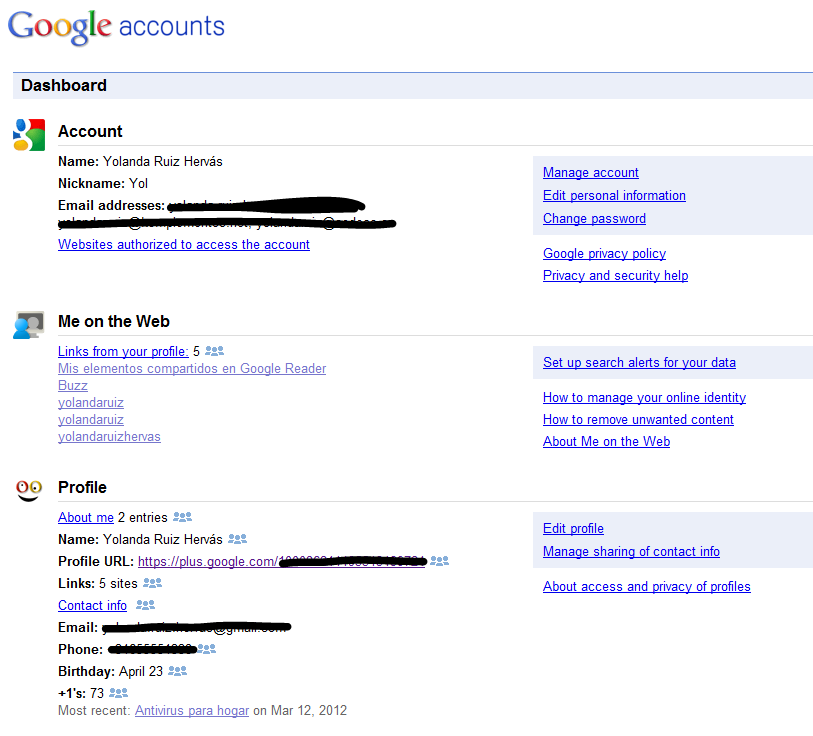
Necesitas hacer login en Google para ver la información del Panel de Control o Dashboard, y seguramente te sorprenderás por la gran cantidad de información que el gigante tiene sobre ti.
En mi perfil, he contado 32 entradas diferentes de datos, y una nota que dice “15 productos adicionales no están disponibles en este dashboard” (estaría bien saber cuáles son, de forma que pudiera analizarlos). Debajo puedes ver una imagen de mi Dashboard.
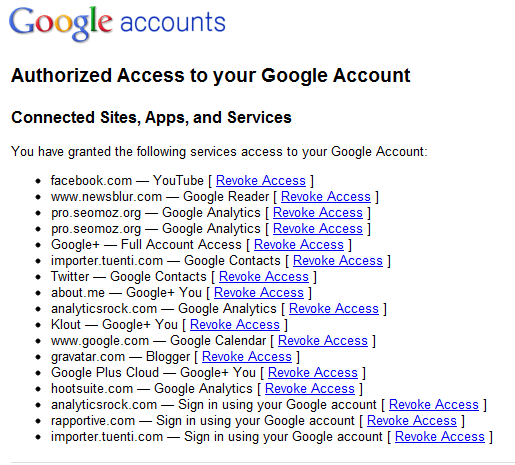
La primera cosa que ha atraído mi interés es el link “Websites authorized to access the account”, es decir, “Lista de sitios web autorizados a acceder la cuenta”. Cuando he hecho clic en este link, me he encontrado con algunas sorpresas, dado que había algunos servicios de los que no era consciente de que tenían acceso a mis datos.
Es cierto que eliminar el acceso a mis datos es fácil, pero la verdad es que Google podría haber hecho un mejor trabajo en esta página informándome de qué significa exactamente que dichos servicios tienen acceso a mi cuenta, así como las implicaciones de añadir más servicios o de revocar los permisos.
En esta misma página encontramos bastante información acerca de las passwords específicas de aplicaciones y de la verificación en dos pasos, pero, de nuevo, no hay suficiente información.

Yo mismo en la web

Lo siguiente que me encuentro en mi Dashboard de Google es “Me on the Web”, algo así como “Yo mismo en la web”. Este apartado tiene tres secciones, aunque el contenido que Google ha puesto en este apartado es realmente valioso:
  1. Cómo gestionar tu identidad online: consejos sobre cómo buscarte a ti mismo para averiguar qué hay indexado sobre ti; cómo crear un perfil de Google como una vía de control acerca de lo que la gente puede averiguar de ti; cómo eliminar contenidos no deseados en resultados de búsqueda y una vía para notificarte cuando algo nuevo sobre ti aparece en la web.
  2. Cómo eliminar contenido inadecuado: más contenido sobre el mismo tema de la sección anterior.
  3. Sobre mí en la Web: más de lo mismo.
A pesar de la redundancia de los contenidos, esta información es realmente valiosa. Es normal que los usuarios que estén activos en Social Media probablemente sepan lo que se habla de ellos y ya se han buscado (por ejemplo, yo, regularmente, me busco a mí misma para controlar todo lo que aparece o se habla sobre mí, y tengo configurada una alerta de Google para que me avise precisamente de esto). Lo que me sorprende es la cantidad de pasos y de cosas que hay que hacer para poder gestionar tu identidad online.

Historial Web

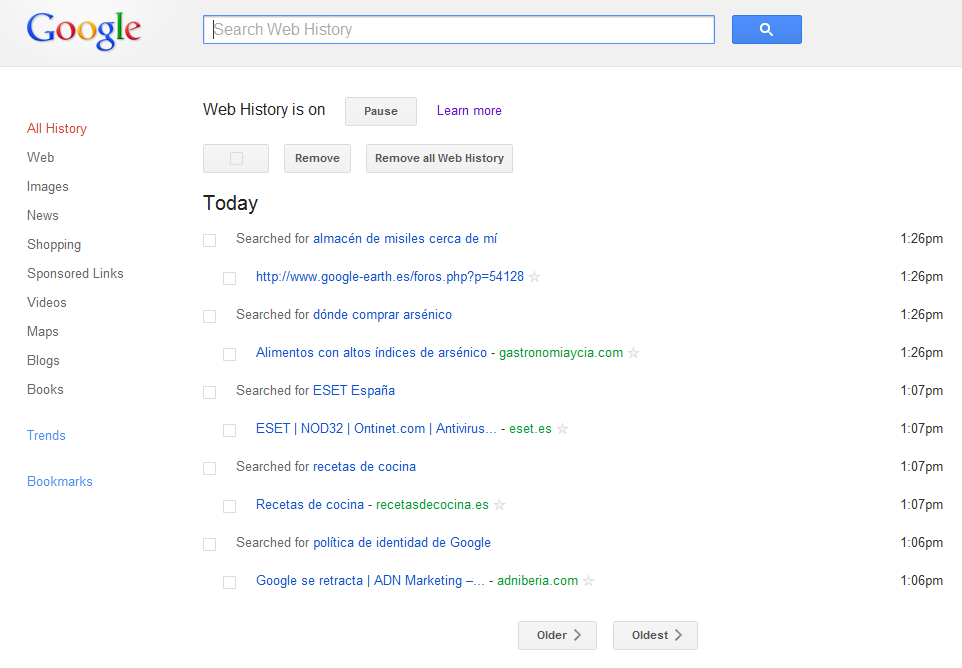
Lo que también me ha sorprendido cuando exploras el Dashboard, es el hecho de que el acceso a tu historial de navegación, a pesar de que es un asunto que parece que preocupa a la gente, está situado justo al final de la página (sé que es porque esta página se ordena de forma alfabética, pero considero que es una debilidad desde el punto de vista de diseño de interfaz). Cuando entras a este apartado, resulta cuanto menos interesante. Esto es lo que veo cuando hago clic en “Remove items or clear Web History” (eliminar datos o limpiar mi historial web):
Cuando analices esta página, no te sorprendas con lo que encuentres. Por mi historial, está claro que Google está guardando la información de qué busco y desde qué fuente: desde mi portátil, desde mi iPhone, desde mi Kindle… Está claro que se trata de un seguimiento donde se mezclan los datos de diferentes plataformas. Afortunadamente, Google facilita el que los usuarios puedan parar este servicio a través del botón Pausa. De acuerdo a Google, el botón Pausa “previene que en el futuro se almacene la información de tu actividad en la web en tu historial, y de ser utilizada dicha información para personalizar tus resultados de búsqueda”. Si haces clic en “Remove all Web History” (eliminar todo el historial web), tus datos de actividad almacenados se eliminarán totalmente.
Otra forma de evitar que Google almacene información sobre ti es navegar y buscar sin hacer login en ningún servicio de Google. Si al ir a www.google.es ves tu nombre en la parte superior de la página, entonces estás validado en algún servicio de Google. Puedes hacer clic en tu nombre para acceder a la opción de “Sign out” o salir.
Si estás utilizando Google como motor de búsqueda en tu iPhone de Apple y utilizas iOS5, puedes ir a la pantalla de configuración de Safari y activar la navegación privada como sistema para evitar ser rastreado (estoy segura de que la opción de navegación privada viene desactivada por defecto y no recuerdo haber hecho login en Google desde Safari en mi iPhone, pero puedo asegurarte que mis búsquedas realizadas desde este teléfono han sido rastreadas por Google antes de que haya activado la navegación privada).
También verás que Google es muy persistente avisándote de que no estás validado en el portal, instándote a hacer login. Una estrategia a considerar es el utilizar diferentes navegadores desde tu ordenador, y hacer login solo con uno en concreto. Esto significaría que podrías utilizar Google Chrome, por ejemplo, para mantener tu sesión abierta, mientras navegas y realizas tu actividad normal con Firefox, sin hacer login en Google. Pero para asegurarnos todavía más de que no vas a ser rastreado, acuérdate de activar la opción “Do not track” en Firefox.
¿Qué problema hay en que Google grabe toda tu actividad de búsqueda? La respuesta es muy subjetiva, teniendo en cuenta que otras personas pueden llegar a saber en qué estás particularmente interesado. Por supuesto que no todo el mundo en Google está vigilando exactamente toda tu actividad de búsqueda, pero hay cosas claramente certeras en cuanto qué puede pasar con tu historial.
Te invito a que leas de nuevo (y si no lo has hecho, te invito a que lo hagas) la sección titulada “For legal reasons” (por razones legales) de la Política de Privacidad de Google. Básicamente, dice que Google compartirá tu información personal con compañías, organizaciones o personas fuera de Google si la compañía tiene “una buena razón debido a temas legales, regulaciones, procesos legales o requerimientos gubernamentales que justifique el acceso, uso, preservación o difusión de la información”. No soy abogada, pero sí me atrevo a decir que es demasiado amplia la definición y parece que hay muchas formas de interpretar las expresiones “una buena razón” y “que justifique el acceso…”. Es una cuestión de fe… Y, claramente, no creo que Google tenga ningún tipo de control sobre de qué manera una tercera entidad puede interpretar algunas de mis búsquedas en Google, como “almacén de misiles cerca de mí” o “dónde comprar arsénico”.

Preferencias publicitarias

Una de las razones por las que Google quiere tener tu historial de navegación web es para mejorar la orientación de sus anuncios. La compañía argumenta que es mejor para sus usuarios. El mercado sugiere que también es mejor para Google. Y aunque Google te permite ejercer cierto control sobre los anuncios que puedes ver, esta posibilidad de configuración no aparece, extrañamente, en el Dashboard. Tienes que ir a un sitio llamado Ads Preferences para hacer cambios. Las preferencias están divididas entre “Ads on Search and Gmail” (anuncios en el motor de búsqueda y en Gmail) y “Ads on the Web” (anuncios en la Web).
Seguramente encontrarás cosas muy interesantes si has permitido a Google utilizar su cookie para seguir el rastro de tus actividades. La página presenta “un resumen de tus intereses y datos demográficos que Google ha asociado a tu cookie”. Francamente, me ha sorprendido lo que he encontrado, porque no tenía una imagen tan exacta de mí y de mis intereses como suponía, lo que puede sugerir que Google todavía no está haciendo la correlación de toda la información que tiene de mí…, todavía.
La página Ads Preferences te permite deshabilitar la opción de ver anuncios específicos para ti y te da acceso también a la eliminación o a la edición de tus preferencias sobre anuncios. Entre otras cosas, te permite personalizar los anuncios eliminando categorías erróneas de temas que no te interesan e incluso añadir nuevas categorías de intereses. Y como pasa con muchas cosas en Google, los detalles son un poco complejos. Por ejemplo, se necesita una cookie para prevenir el seguimiento. Por lo tanto, si eres de los que por hábito sueles eliminar tus cookies del navegador, probablemente también estarás eliminando esta una y otra vez.

Algo más que decir…

Efectivamente, hay muchas más cosas que decir sobre los cambios en la política de privacidad de Google y en cómo están siendo gestionados, empezando por el hecho de que Google ha seguido adelante a pesar del coro de objeciones de legisladores y reguladores tanto en Estados Unidos como en la Unión Europea. Hay también una pregunta en el aire: ¿qué pasa con las empresas y las agencias gubernamentales que utilizan los productos de Google y cómo les afectan a ellos estos cambios?
Durante la crisis financiera en 2008, todos nosotros oímos una y otra vez una frase que se hizo muy popular: “Demasiado grande para caer”. Me resulta complicado evitar pensar que, dado el vasto imperio que tiene Google con su base instalada y su gran catálogo de servicios, los cambios en su política de privacidad son “demasiado grandes para entenderlos en toda su complejidad”. Ciertamente, teniendo una imagen clara de dónde están ahora las cosas, es normal pensar que Google tiene un trabajo duro por delante en cuanto a adecuar todos sus servicios a todos sus usuarios, teniendo en consideración que el gigante sigue desarrollando herramientas como el Dashboard (que todavía necesita evolutivos).

Artículo original en el blog de ESET Norteamérica.