Mostrando las entradas con la etiqueta Wi-Fi. Mostrar todas las entradas

2015/07/20

Windows 8 - Crear un Punto de Acceso Wi-Fi Para Compartir Internet

Es posible que en algunas ocasiones necesitemos crear un punto de acceso en nuestro Windows 8 de manera que otros dispositivos como una tablet o un smartphone que por defecto no reciben buena señal del router puedan tener conexión a Internet a través de nuestro equipo. En este artículo vamos a explicar paso a paso cómo llevar a cabo el proceso de compartir una conexión a Internet por cable a través de un punto de acceso Wi-Fi.

Para realizar esto necesitaremos:

   - Un ordenador con Windows 8 conectado por cable al router o a otra red.
   - Una tarjeta Wi-Fi que será la que actuará como punto de acceso.

Con estos requisitos ya podemos comenzar a crear nuestra conexión puente que nos permita compartir nuestra conexión a Internet desde una tarjeta Wi-Fi conectada al ordenador.

Configurar la conexión puente entre la tarjeta de red y la tarjeta Wi-Fi
Lo primero que debemos hacer es “puentear” los dos dispositivos que vamos a utilizar: por un lado nuestra tarjeta de red y por otro la tarjeta Wi-Fi. Para ello lo primero que debemos hacer es abrir el centro de redes y recursos compartidos de nuestro Windows 8.
En el menú de la izquierda seleccionamos “cambiar configuración del adaptador” para ver todos nuestros adaptadores de red.
A continuación seleccionaremos a la vez los dos dispositivos a puentear. Pulsaremos con el botón derecho con ambos puenteados y elegiremos la opción “conexiones de puente”.
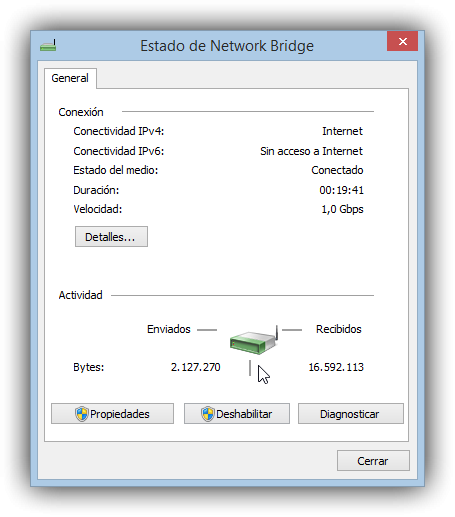
Esperaremos a que nuestro sistema operativo cree el nuevo conmutador.
Una vez finalice ya tendremos la conexión puente lista para funcionar.
Lo siguiente que debemos hacer es crear un punto de acceso ad-hoc en nuestro Windows a través de la tarjeta Wi-Fi de manera que otros dispositivos puedan conectarse a nuestro equipo.

Configurar el punto ad-hoc en Windows 8
En otros sistemas como Windows 7 todo esto puede hacerse desde el apartado de crear una nueva conexión, sin embargo, con la llegada de Windows 8 estas opciones han sido eliminadas por lo que debemos recurrir a un terminal para poder realizar estos ajustes.

Lo primero que haremos será abrir una ventana de MS-DOS con permisos de administración para ejecutar los siguientes comandos.

Antes de configurar este tipo de red debemos asegurarnos de que nuestra tarjeta de red es compatible con conexiones ad-hoc. Para ello desde el terminal con permisos de administración tecleamos:

     netsh wlan show drivers

Y nos fijaremos en el apartado “Red hospedada admitida”
En caso de que el valor sea afirmativo podremos seguir adelante con la configuración de la red ad-hoc. Para ello, al no disponer de una ventana específica para esta función desde la misma ventana de MS-DOS con permisos de administración teclearemos:

     netsh wlan set hostednetwork mode=allow ssid=[Nombre de la red] key=[Contraseña]

Por ejemplo:

     netsh wlan set hostednetwork mode=allow ssid=RedesZone.ad-hoc key=1234567890
Una vez tenemos todo configurado lo único que nos queda por hacer es activar nuestra red ad-hoc con Internet compartido. Para ello debemos teclear:

     netsh wlan start hostednetwork

Y nuestra red ya estará disponible para conectarse a ella con la clave que hayamos introducido en la configuración.
Para desactivar esta red compartida simplemente teclearemos: 
     netsh wlan stop hostednetwork

2014/01/01

Sobre mi

INFORMACION
Apellidos y Nombre       Calzada Gutierrez Edgar
Dirección                       Urb. Los Naranjos Mz. U3 Lte. 27 – Los Olivos
# Móvil                          +511 956 721 673
Email                             cgtedgar@gmail.com
Nacionalidad                 Peruano

INTRODUCCION
Profesional en computación e informática con más de cuatro años de experiencia laboral en puestos relacionados a las tecnologías de información (TIC’s) tales como administración de bases de datos, desarrollo de sistemas, soporte técnico, manejo de sistemas operativos (Windows, Linux) y seguridad informática.

EDUCACION
26/01/2014 – 04/05/2014
                CIBERTEC
                Curso: PHP 5.0 Application Developer

21/01/2012 – 25/02/2012
                Instituto Nacional de Investigación Forense (INIF)
                Curso: Informática Forense

06/02/2006 – 30/09/2009
                Instituto Superior Tecnológico IDAT
                Técnico en computación e informática 

EXPERIENCIA
14/12/2012 – Actualidad
                TURISMO CIVA S.A.C.
                Jr.  Sancho de Rivera Nº. 1184 Urb. Monserrate – Cercado de Lima
                Cargo: Programador de sistemas
                Función principal:
    -          Desarrollo y mantenimiento de sistemas para logística operativa y logística administrativa.

02/07/2012 – 31/10/2012
                ABF CORP
                Av. Luis Felipe Villarán Nº. 395 – San Isidro        
    Cargo: Programador
    Función principal:
    -          Desarrollo y mantenimiento de los módulos de automatización de la impresión de recetas, ingresos de órdenes de compra y transferencia del centro de distribución.
    -          Creación de campos de usuario en SAP.

24/04/2012 – 30/06/2012
                ENLACE CORREOS S.A.
                Av. Paseo de la Republica Nº. 4979 – Surquillo
                Cargo: Programador
                Función principal:
    -          Desarrollo y mantenimiento del sistema SysProsegur, el cual incluye varios módulos desarrollados en N capas con C# y JQuery.
    -          Administración de la base de datos en Oracle PL/SQL.

25/03/2010 – 31/01/2012
                COLEGIO DE ECONOMISTAS DE LIMA
                Av. Javier Prado Oeste Nº. 830 – San Isidro
                Cargo: Programador y help desk
                Función principal:
    -          Administración de la base de datos y del sistema de pagos.
    -          Mantenimiento preventivo y correctivo a los equipos de cómputo.
   -          Soporte al personal administrativo y agremiado.

06/07/2011 – 06/10/2011
                ASOCIACION BENEFICA PRISMA
                Calle Carlos Gonzales Nº. 251 Urb. Maranga – San Miguel
                Cargo: Voluntariado (medio tiempo)
                Función principal:
    -          Creación de una nueva página web y un campus virtual.
    -          Creación del manual de usuario del campus virtual.

15/08/2009 – 06/03/2010
                TRADER CORP E.I.R.L.
                Av. Larco Nº. 345 – Miraflores
                Cargo: Programador y help desk
                Función principal:
    -          Análisis y programación de sistemas.
    -          Mantenimiento preventivo y correctivo a los equipos de cómputo, soporte técnico.
    -          Desarrollo de páginas web para los clientes de la empresa.

20/10/2008 – 05/12/2008
                COLEGIO AVANTE
                Av. Las Palmeras Nº. 5601 – Los Olivos
                Cargo: Encargado de sistemas
                Función principal:
    -           Desarrollo y mantenimiento de los sistemas de matrículas, pagos, asistencias.
    -          Mantenimiento preventivo y correctivo de los equipos de cómputo.

CONOCIMIENTOS
Sistemas operativos     
                Windows (xp, 7, 8)
                Linux (Centos, Ubuntu)
    Windows Server (2003, 2008, 2012)
               
Bases de datos
                Microsoft SQL Server (2008R2, 2012, 2014)
                Oracle PL/SQL
                MySQL
    PostgreSQL

Programación
                Microsoft Visual Studio (2010, 2012, 2013)
                               C Sharp (escritorio y web)
                               Visual Studio (escritorio y web)
                Adobe (CS5, CS6)
                               Dreamweaver
                               Fireworks
                               Flash
                Php
                               CodeIgnater
                               Laravel
                               Zend Framework

                NetBeans (java)
                               Escritorio y web

Otros
Dev Express, Visual Source Safe, JQuery, Ajax, BDDesigner, Erwin DataModeler,
Rational Rose, Xampp, Wamp, redes, IBM AS/400

INTERESES
Profesional
                Innovaciones tecnológicas
                Desarrollo de software
                Metodologías de programación
                Administración de bases de datos
                Cultura digital
                Hacking

Ocio
                Deporte
                Viajar
                Música
                Ciclismo

2013/06/18

Guía para empezar a usar Tor

- The Onion Router, más conocido como Tor, es una herramienta que busca salvaguardar nuestra identidad en la red.
- En esta breve guía daremos una referencia sobre el uso sencillo de una red que garantiza un buen nivel de privacidad en nuestras conexiones. En esta ocasión queremos ofrecer los pasos más básicos para su empleo.

Navegación segura con Tor: Primeros pasos

De manera recurrente, el protocolo Tor salta a primera línea de la información generalista casi siempre de manera negativa. Se habla de el uso menos ejemplar de esta red, como si el comportamiento delictivo fuera inherente no de los individuos sino de los instrumentos que emplean, y esto suele servir como excusa para los que pretenden erigirse en guardianes de una seguridad que siempre termina amparando algún negocio o intento de control ciudadano. Frivolizar a propósito de la web profunda y sacar algún ejemplo de pedófilos o narcotraficantes parece ser excusa suficiente para los que recurren al  argumento de la seguridad para justificar la censura o el espionaje.

Sin la  colaboracion de una serie de organizaciones e individuos, que ceden parte de su ancho de banda para encaminar las comunicaciones, esta red no sería posible. Cada vez somos más conscientes de que entidades gubernamentales y empresas acechan nuestras comunicaciones con diversos fines.  Legislaciones como CISPA, podrían significar el  fin de toda clausula de privacidad en empresas cuya razón social esté radicada en Estados Unidos, lo que significa prácticamente su totalidad.

Las inquietudes a propósito de noticias acerca de cómo nuestras comunicaciones pueden ser intervenidas se han visto reflejadas en muchos comentarios de nuestros lectores que apuntaban en la dirección de proteger su privacidad. Partiendo de la idea de ofrecer unas pautas sencillas para añadir una capa extra de protección y anonimato a nuestras comunicaciones hemos pensado en ofrecer esta pequeña guía. En ella emplearemos el paquete que incluye un navegador integrado y todas las herramientas esenciales.

Instalando Tor

La característica que hace más atractivo el uso de Tor es su capacidad de ofrecernos un nivel de anonimato a través de una red bastante grande sin demasiadas complejidades técnicas. La idea es que  cualquier persona sin excesivos conocimientos técnicos  pueda utilizar esta red para que sus comunicaciones se hagan difíciles de rastrear e intervenir. Para conseguir este objetivo inicial Tor ha desarrollado un software específico que funciona de forma integrada y sencilla.

En nuestra referencia, vamos a centrarnos en el paquete más sencillo que se nos ofrece. El paquete integrado  en una versión portable denominada   Tor Browser Bundle   que puede ser empleada en los principales sistemas operativos  Windows, Mac OSX  32 bit o  64 bit y Linux en versiones  32 bit y  64 bit. La principal ventaja que nos ofrece es la posibilidad de ejecutarlo desde cualquier lugar y poder llevarlo en nuestras memorias USB sin tener que prestar especial atención a configuraciones u otros aspectos.

Una vez descargado   Tor Browser Bundle, nos lo descomprimirá en el directorio que prefiramos. Una vez en este, veremos una serie de directorios y un ejecutable, en Windows " Start Tor Browser". Una vez ejecutado nos despliega un panel.

Navegación segura con Tor

Navegación segura con Tor

Vamos a describir el uso del navegador integrado. Este ya trae integradas varias herramientas que emplean una versión portable de Firefox, con el Panel de control Vidalia, HTTPS Everywhere (creado por la EFF) y  NoScript, que permite bloquear JavaScript Java y  Flash. Con ellas tendremos más que suficiente para garantizar unos niveles bastante elevados de seguridad en nuestra navegación sin que esta se vea entorpecida ni ralentizada.

Navegación segura con Tor 2

Navegación segura con Tor 2

Navegación segura con Tor 3

Navegación segura con Tor 3

Uso básico de Tor

Una vez incitado pulsado  Start Tor Browser, nos aparecerá el panel de control Vidalia. Mediante este panel tenemos acceso a los principales componentes de esta herramienta. De forma automática nos conecta a la red Tor y nos carga el navegador  Firefox portable incluido con todas las características que hemos indicado.

En la primera página que nos abre, veremos que se conecta a la web de Tor que comprueba si nuestra versión es correcta y está actualizada y nos muestra la IP que tenemos en este momento a través de su red. Desde este momento podemos navegar sin mayor problema. A pesar de esto debemos tener en cuenta que la mayor parte de  plugins, códecs y scripts que son empleados usualmente se encuentran desabilitados por defecto , por lo que partes generalmente accesorias de las páginas que visitemos a través de esta red pueden no aparecer.

Si nos animamos, podemos variar las configuraciones prefijadas para aumentar los niveles de filtrado o formar parte de la comunidad aceptando ser repetidor de otros. Incluso esta versión de Tor incluye herramientas para conocer qué pasarelas estamos empleando y qué ancho de banda nos ofrecen. Así podemos cambiar de conexión puente y obtener una nueva IP con solo pulsar “ usar nueva identidad”.  También podemos observar cuáles son y desde dónde comparten estos repetidores.

Navegación segura con Tor 4

Navegación segura con Tor 4

Navegación segura con Tor 5

Navegación segura con Tor 5

Las cookies son uno de los aspectos que quizás más tengamos que tener en cuenta. Si en nuestra navegación convencional no las hemos eliminado, la existencia de estos elementos puede revelar nuestra identidad al ser cargadas. Lo más recomendable es que los navegadores instalados estén configurados para eliminarlas. En caso de duda,  aplicaciones de limpieza como CCleaner las eliminarán antes de iniciar nuestra sesión con Tor.

Navegación segura con Tor 6

Navegación segura con Tor 6
Las cinco reglas usando Tor
  1. Usar el navegador Tor. Tener especial cuidado de no salir a la hora de pulsar en ciertos enlaces. Una vez fuera del entorno asegurado por Tor volvemos a estar expuestos.
  2. No habilitar ni instalar  ningún plugin. Por defecto envían y reciben información que puede no estar cifrada. Muchos de estos comprometen nuestra privacidad abiertamente.
  3. Usar las versiones seguras de todas las páginas mediante el protocolo HTTPS. Con ese encabezado deben ir siempre nuestras direcciones y si no lo brindan hay que forzarlas con HTTPS Everywhere que viene instalado en el paquete y utiliza el uso cifrado mediante  HTTPS. Para comprobarlo solo hay que observar en la barra de direcciones que siempre empiecen por    https://
  4. No abrir ningún documento descargado mientras tengamos conexión abierta. Documentos en formato DOC y PDF son muy susceptibles de contener enlaces y vulnerabilidades que pueden conectarnos a internet mediante una ruta no cubierta por Tor. La recomendación más sencilla es la de permanecer desconectados a la hora de abrir este tipo de ficheros.
  5. Tor emplea  conexiones-puente para dificultar el rastreo de IPs. Sin embargo, el uso de Tor sí que puede ser detectado. Cuanto más intermediarios haya entre la conexión de entrada y la de salida, los saltos que da nuestro paquete de datos hasta que llega al servidor final, más difícil será detectarlo. Por ello formar  parte de la red de puentes es una buena idea para facilitar a otros usuarios de la comunidad un acceso como el que queremos para nosotros mismos.
Para ampliar nuestro conocimiento

Aquí solo hemos apuntado las cuestiones más básicas. En internet existen multitud de recursos y lugares donde se nos explica de forma muy detallada el uso de Tor. La propia página del proyecto nos brinda las herramientas mas básicas para su uso. Asimismo, organizaciones activistas como la  Electronic Frontier Foundation o el  proyecto Security in a box nos brindan detallados tutoriales y herramientas complementarias para tener una experiencia más segura y controlada por nosotros mismos a propósito de nuestra navegación.

Existen múltiples herramientas como  Tails, una  distribución completa preparada para usarse como Live CD o con memorias USB e incluso una aplicación Android denominada  Orbot, muy recomendable si empelamos redes wifi  públicas.

Fuente: http://www.eldiario.es/turing/

2013/01/31

Monitoriza tu red Wi-Fi en busca de intrusos

La conexión Wi-Fi es a día de hoy, con toda seguridad, la más utilizada para conectarse desde todo tipo de dispositivos. Sustituyendo al clásico Ethernet debido a la ausencia de cables, algo que es ideal para acceder desde teléfonos móviles o portátiles, el, digamos, inconveniente, es que al no necesitar cable, cualquiera con la contraseña puede conectarse a las mismas.
Wi-Fi
En ocasiones dicha contraseña puede ser fácil de descifrar, o bien por la falta de configuración de la misma o por que el aparato al que nos conectamos no dispone de la seguridad suficiente para evitarlo. Por ello puede ser muy importante, especialmente si habéis notado un enlentecimiento de vuestra conexión, monitorizar la red Wi-Fi en busca de usuarios no deseados, además de aprender a protegerla.

Monitorización de la red

Hay varias herramientas que pueden servir para la monitorización de una red Wi-Fi con el objetivo no de descubrir qué usuarios hay conectados a la misma -o cuantos dispositivos-, pero tal vez el más sencillo es WiFi Guard.
He decidido hablar de Wi-FiGuard no sólo por eso, sino porque es una aplicación que está teniendo bastante popularidad estos días gracias a ello. Con ella podemos identificar equipos conectados a nuestra red. Viene de la mano de SoftPerfect, una compañía especializada en seguridad informática, que nos ofrece una utilidad gratuita y sencilla incluso para usuarios novatos.
WiFi Guard
Antes de ver como funciona, he aquí algunas de sus características avanzadas:
  • Detección en tiempo real de equipos conectados
  • Detección de equipos con firewall
  • Escaneo programado de equipos conectados
  • Alertas en caso de que se conecte algún dispositivo desconocido
La aplicación se basa en la conexión de red Wi-Fi a la que nos encontremos conectados en el ordenador para mostrarnos -con la opción Scan Now- los dispositivos conectados. Se nos mostrará la dirección IP, el nombre descriptivo que emite el dispositivo, si es que no está oculto, además de la dirección MAC y el tiempo de resolución a la misma desde el programa.
La idea es marcar como dispositivos válidos los que sabemos que se están conectando, de nuestra parte, a la red. Por ejemplo, el ordenador, el portátil, videoconsola y teléfono móvil. Una vez hecho, podemos programar WiFi Guard para que nos alerte si se conecta un dispositivo desconocido. Tened en cuenta que si por ejemplo nos hace visita un familiar que tenga acceso a nuestra Wi-Fi, el mismo aparecerá en la interfaz marcada como desconocido. Bastará con marcarlo como conocido en caso de que así sea.
WiFi Guard no sólo funciona en Windows, sino que los usuarios de Linux y Mac OS X también pueden hacerse con él a través de la página de SoftPerfect. Y lo mejor de todo es que se trata de una utilidad completamente gratuita y que puede instalarse de forma portable, es decir, en por ejemplo una unidad USB, desde la cual podemos ejecutar en equipos sin necesidad de instalación.

Proteger nuestra conexión

WPA2
Por supuesto, para evitar tener que encontrarnos con la sorpresa que suponen los usuarios no deseados conectándose a nuestra Wi-Fi, lo mejor es asegurar la misma, algo de lo que hemos hablado en algunas ocasiones. Si habéis cambiado vuestro router o contratado vuesta conexión a Internet hace poco, lo más seguro es que ya contéis con seguridad WPA o WPA2, un sistema mucho más potente que la vieja WEP, la cual se puede descifrar rápidamente.
Aun así, es recomendable cambiar la contraseña de la misma y utilizar una que sea larga y fuerte, preferiblemente que cuente con carácteres tanto en mayúscula como en minúscula además de números y símbolos, y que por supuesto no se centren en datos tales como números de teléfono, películas, o incluso palabras que puedan estar en algún tipo de diccionario online.
Por último, puede ser muy conveniente cerrar nuestra red a desconocidos utilizando filtrado MAC. Esto básicamente quiere decir que le diremos a nuestro router qué aparatos pueden conectar, utilizando la dirección MAC de los mismos, la cual les identifica de forma única. El filtrado debería dar sólo acceso a los dispositivos de nuestra lista personal, cerrando las puertas a cualquier desconocido, incluso si éste tiene acceso a la contraseña.

Fuente: http://bitelia.com

2012/11/27

Cómo proteger nuestro webmail cuando el jefe de la CIA no pudo hacerlo

Consejos para evitar exponer la privacidad de una casilla de correo, como ocurrió en el escándalo que le costó a David Petreus su puesto como director de la Agencia Central de Inteligencia de Estados Unidos.
Si David Petraeus, siendo director de la Agencia Central de Inteligencia (CIA), no pudo evitar que su amorío fuera descubierto por ojos inquisitivos , entonces ¿como va a mantener un secreto el estadounidense común? En el pasado, el jefe de espías podría haber colocado una maceta con una bandera roja en su balcón o puesto una marca en la página 20 del diario de su amante. En cambio Petraeus usó Gmail. Y fue descubierto.
Es cierto que la mayoría de la gente no tiene al FBI mirando sus correos electrónicos, pero los expertos en privacidad dicen que la gente subestima de modo grosero lo transparentes que se han vuelto sus comunicaciones digitales.
"Lo que la gente no advierte es que el hackeo y el espionaje se volvieron cosas habituales hace una década" dijo Dan Kaminsky, un investigador de seguridad de Internet. "Creen que el hackeo es algo difícil. Mientras tanto todos leen los correos electrónicos de los demás -las novias leen los de sus novios, los jefes los de sus empleados- porque es demasiado fácil".

"Lo que la gente no advierte es que el hackeo y el espionaje se volvieron cosas habituales hace una década" dijo Dan Kaminsky, un investigador de seguridad de Internet

Sépalo: no importa lo que trate de ocultar en su bandeja de entrada de correo electrónico o su carpeta de mensajes de texto -se trate de una relación extramarital o secretos comerciales de su compañía- es posible que alguien se entere. Si se trata de actividades criminales o juicios legales, hay más probabilidades de ello, porque el gobierno tiene poderes de búsqueda y requisa que pueden ser usados para obtener cualquier información, esté guardada en su computadora o, como es más probable en estos tiempos, en la Nube. Y los abogados de la otra parte en un juicio pueden obtener parvas de documentos con una orden de la corte.
¿Aún sigue decidido? Me imaginaba. Y por cierto no está solo, ya que hay razones legítimas por las que la gente quiere mantener en privado todo tipo de información y comunicaciones que no son sospechosas (como el contenido de su testamento, por ejemplo, o una enfermedad crónica). En ese caso, estas son las mejores alternativas para ocultar sus esqueletos en su armario digital.

CONOZCA A SU ADVERSARIO

En términos técnicos, lo que acabó con Petraeus no fue la relación extramarital en sí misma; fue que malinterpretó la amenaza. Junto con su amante/biógrafa, Paula Broadwell , pueden haber creído que la amenaza eran sus cónyuges investigando sus correos electrónicos, no el FBI revisando servidores de correo electrónico de Google.
"Comprender la amenaza es siempre la parte más difícil de la seguridad en tecnología", dijo Matthew Balze, profesor adjunto de ciencias de la computación e informática de la universidad de Pennsylvania y especialista en seguridad y criptografía. "Si hubiesen creído que la amenaza era un estado con la capacidad de obtener sus registros de ingresos de un proveedor de servicios, no simplemente sus cónyuges, quizás hubiesen actuado de otro modo". Para ocultar su amorío de sus cónyuges los dos limitaron sus comunicaciones a una cuenta de Gmail compartida. No enviaban correos electrónicos sino que guardaban mensajes en la carpeta de borradores, ostensiblemente para evitar dejar una huella digital. Es improbable que sus cónyuges pudieran haberlos visto.
David Petraeus, un militar de carrera con una trayectoria en Irak y Afganistán, debió resignar a su cargo en la CIA por un escándalo que develó una serie de comunicaciones que registró en una casilla de Gmail. Foto: AP

Pero ninguno de los dos adoptó las medidas necesarias para ocultar la dirección IP de sus computadoras. Según las versiones publicadas del amorío, Broadwell expuso el subterfugio cuando usó la misma computadora para enviar correos electrónicos con amenazas a una mujer en Florida, Jill Kelley, que los envió a un amigo en el FBI.
Las autoridades cotejaron el rastro digital de los correos recibidos por Kelley -algunos habían sido enviados vía redes de Wi-Fi de hoteles- con las listas de pasajeros de hoteles. Cruzando los datos con las listas de pasajeros de hoteles, llegaron a Broadwell y su computadora, lo que los llevó a más cuentas de correo electrónico, incluyendo la que compartía con Petraeus.

OCULTE SU LOCACIÓN

Los dos podrían haber ocultado sus direcciones de IP usando Tor , una herramienta popular de privacidad que permite navegar en forma anónima por la red. También podrían haber usado una red virtual privada, que agrega una capa de seguridad a las redes públicas de Wi-Fi como la de su cuarto de hotel.
Al no hacerlo, dijo Balze "cometieron un error bastante elemental". Los proveedores de servicios de correo electrónico como Google y Yahoo llevan registros que revelan las direcciones IP, y los guardan por 18 meses, durante los cuales fácilmente pueden ser requisados. La Cuarta Enmienda de la Constitución de EE.UU. requiere que las autoridades obtengan una orden de allanamiento de un juez para realizar búsquedas en propiedades físicas.
Las reglas que gobiernan las búsquedas de correos electrónicos son mucho más laxas: bajo la Ley de Privacidad de las Comunicaciones Electrónicas de 1986 no se requiere una orden de allanamiento para correos electrónicos de seis meses de antigüedad o más. Aunque los correos sean más recientes, el gobierno federal necesita una orden de allanamiento solo para correo no "leído", según el manual del Departamento de Justicia para búsquedas electrónicas. El resto solo requiere una orden simple de la corte. Google informó que entes de seguridad de Estados Unidos requirieron datos de 16281 cuentas desde enero a junio de este año y la empresa cumplió en 90 por ciento de los casos.

NO REGISTRAR

Como mínimo escoja la alternativa de que Google Talk, el cliente de mensajes instantáneos de Google, no registre sus intercambios, lo que asegura que nada de lo escrito sea guardado o pueda ser encontrado en la cuenta de Gmail de cualquiera de los que intervienen en el intercambio.

ENCRIPTE SUS MENSAJES

Los servicios de encriptado de correo electrónico, como PGP, ayudan a proteger los secretos digitales. Sin una clave de encriptado, cualquier mensaje en una carpeta de entrada o que se encuentre en la nube, se vera como una jerigonza. El que envía el mensaje debe obtener una clave del receptor para enviarle un mensaje encriptado. El problema es que el manejo de esas claves puede ser complicado. Y de últimas, aunque sea imposible leer el contenido de un mensaje, la frecuencia de la comunicación no lo es. Y eso genera sospechas.
Wickr , una aplicación para celulares, realiza un servicio similar para teléfonos inteligentes, encriptando video, fotos y texto y borrando definitivamente los archivos descartados. Comúnmente los metadatos de archivos descartados quedan registrados en el disco duro del teléfono, donde especialistas y hackeadores hábiles pueden reconstruirlos. Wickr borra esos archivos sobrescribiendo cosas ininteligibles.

FIJE LA HORA DE SU RELOJ DE AUTO DESTRUCCIÓN

Servicios como 10 Minute Mail permiten a los usuarios abrir un correo electrónico y enviar un mensaje y la dirección se autodestruye 10 minutos más tarde. Wickr también permite a los usuarios utilizar un reloj de autodestrucción para comunicaciones móviles de modo de controlar cuanto tiempo un receptor puede ver un archivo antes de que desaparezca. Pero siempre está la posibilidad de que su receptor haya hecho una réplica electrónica del contenido de la pantalla.

NO USE LA CARPETA DE BORRADORES

Puede sonar inteligente, pero guardar correos en una carpeta de borradores compartida no es más seguro que transmitirlos. Christopher Soghoian, analista de políticas de la Unión de Libertades Civiles de Estados Unidos, señaló que esta táctica fue usada mucho tiempo por terroristas -entre ellos Khalid Shaikh Mohammed , el que ideó los ataques del 11 de septiembre de 2001 y Richard Reid , que intentó llevar a cabo un atentado con zapatos bombas. Los correos guardados en la carpeta de borradores están en la Nube. Aunque sean borrados, se puede obligar al servicio de correo a entregar copias.

USE SOLO UN SERVICIO DESIGNADO

Los expertos en seguridad sugieren usar un dispositivo por separado para comunicaciones delicadas. Por supuesto, pocas cosas delatan más a un tramposo o un narcotraficante que tener un segundo celular. (Vea Breaking Bad )

TENGA UN SEUDÓNIMO

Pero está el problema obvio de tener que explicarle a alguien porque lleva un bíper o de pronto sabe tanto sobre tecnologías de encriptado. "Cuanto más sigilosa sea un apersona, tanto más rara se la ve" dijo Kaminsky.

NO COMETA ERRORES

Es difícil hacer bien una sola de estas cosas, no se hable ya de hacer varias de ellas todo el tiempo. Basta un error -olvidarse de usar Tor, dejar sus claves de encriptado donde alguien pueda encontrarlas, conectarse con un Wi-Fi de aeropuerto una vez- para hundirse.
"Existen herramientas robustas para la privacidad y el anonimato, pero no están integradas de un modo que las haga fáciles de usar" alertó Blaze. "Todos hemos cometido el error de seleccionar por error la opción responder a todos . Bueno, si usted trata de ocultar sus correos o una cuenta o su dirección de IP, hay miles de errores que puede cometer".
Al fin de cuentas, señaló Kaminsky, si el FBI está buscando sus correos, encontrará la manera de leerlos. En ese caso cualquier intento de impedirlo puede simplemente darle una falsa sensación de seguridad.
Alguna gente cree que si algo es difícil de hacer "tiene beneficios de seguridad, pero eso es mentira, todo queda registrado" dijo Kaminsky. "En verdad si no quiere que algo aparezca en la primera plana de The New York Times , entonces no lo diga".

2012/10/26

Cómo actualizar nuestro ordenador a Windows 8

Hoy 26 de octubre se ha lanzado al mercado la nueva versión del sistema operativo Windows, Windows 8. Esta nueva versión del sistema operativo de Microsoft, tal y como hemos podido ver en las distintas previews que se han lanzado en el último año, supone un cambio total de paradigma con respecto a las versiones anteriores y un sustancial cambio en el diseño con el nuevo interfaz Metro. En Bitelia hemos dedicado algunos minutos a hablar de algunas de las aplicaciones fundamentales que debemos instalar en Windows 8 o a personalizar el interfaz Metro, sin embargo, hay un importante paso del que aún no hemos hablado: la instalación de Windows 8 en nuestro ordenador personal.
apps windows store
Si vamos a realizar la instalación de Windows 8 en un equipo que está “limpio”, es decir, una instalación desde cero en un equipo en el que vamos a borrar todo lo existente o que, simplemente, es nuevo y no tiene datos almacenados, el proceso de instalación es bastante simple (y si el equipo tiene un disco duro SSD va a ser bastante rápido). Sin embargo, si lo que estamos pensando es en realizar una actualización desde Windows 7 o Windows XP conviene tener en cuenta algunos aspectos para que la migración no nos provoque ningún dolor de cabeza y, además, garantizar que no vamos a perder datos durante el proceso.

¿Puedo actualizar mi sistema a Windows 8?

Esta es una de las primeras preguntas que nos debemos hacer antes de enfrentarnos a un proceso de actualización. Microsoft ha publicado unas especificaciones mínimas que debería cumplir nuestro equipo para poder ejecutar Windows 8 de una manera aceptable:
  • Procesador de al menos 1 GHz
  • Mínimo 2 GB RAM y 20 GB de espacio en disco duro
  • Soportar una resolución de 1366 × 768
  • Tarjeta gráfica con soporte para DirectX 9
Si no estamos seguros, Microsoft ha colgado un asistente que nos podemos descargar para ejecutarlo en nuestro equipo y verificar que éste es apto para instarle Windows 8 puesto que revisará el hardware (y los posibles problemas de compatibilidad), el software que tenemos instalado (para ver si es compatible y seguirá funcionando) y verificar qué funcionalidades específicas de Windows 8 podrían ejecutarse en nuestro equipo (acceso a la Windows Store, el arranque seguro, etc).
asistente actualizacion windows

Realiza copias de seguridad de tus archivos

Si bien el instalador de Windows 8 es capaz de respetar nuestros datos y, dependiendo del sistema operativo que tengamos instalado previamente (caso de Windows 7) podremos salvar configuraciones y aplicaciones instaladas, no está de más realizar una última copia de seguridad de nuestros datos personales (sobre todo si solemos almacenar datos en carpetas distintas a las del perfil de nuestro usuario Windows).
Hacer un backup no debería ser algo a plantear a la hora de actualizar nuestro equipo, debería ser una tarea periódica instaurada dentro de nuestra dinámica de trabajo (algo que hemos comentado alguna que otra vez).

Haz un inventario de tus aplicaciones

Otro detalle importante es echar un último vistazo a las aplicaciones que tenemos instaladas y realizar un pequeño inventario para que, una vez hayamos realizado la actualización, comprobemos que funcionan correctamente (si es que se han podido migrar), busquemos las versiones específicas para Windows 8 o, simplemente, las volvamos a instalar en el nuevo sistema operativo.
Compatibles e incompatibles con Windows 8

¿Qué podremos migrar?

Los datos que se pueden migrar directamente durante el proceso de instalación dependen de la versión de Windows que tengamos instalada, concretamente:
  • Si tenemos instalado Windows XP en nuestro equipo solamente se migrarán los datos personales del usuario, es decir, los que están asociados al perfil
  • Si tenemos instalado Windows Vista en nuestro equipo, además de los datos personales de los usuarios se guardarán las preferencias y ajustes del sistema operativo
  • En el caso que tengamos instalado Windows 7, durante el proceso de migración podremos portar, además de los datos personales de los usuarios y los ajustes del sistema, las aplicaciones que tengamos instaladas
  • Si nos atrevimos a probar la Release Preview de Windows 8, durante la instalación de la versión estable tendremos la oportunidad de migrar los datos personales (los de nuestro perfil); sin embargo, si partimos de la Consumer Preview o la Developer Preview, no se migrará nada aunque los datos no se perderán, simplemente se les realizará un backup que se almacenará en una carpeta específica (de nombre Windows.old)

Actualizando desde el instalador de Windows 8

Una de las primeras cosas que nos encontraremos al instalar Windows 8 en nuestro sistema es que, al igual que ocurría con versiones anteriores, el equipo se someterá a un análisis para detectar si hay alguna versión de Windows instalada. En caso afirmativo, se nos ofrecerá la opción de realizar una instalación limpia (borrando los datos) o bien migrando los datos existentes.
Selección de los datos a salvar Windows 8
Dependiendo del sistema operativo que tuviésemos instalado, el menú de opciones nos ofrecerá más o menos elementos, siguiendo lo que hemos comentado en el apartado anterior. En el caso de tener instalado previamente Windows 7 y, además, querer portar las aplicaciones instaladas, se realizará un análisis para evaluar la compatibilidad de éstas y, en el caso de encontrar algún problema, se nos pedirá confirmación para la eliminación de las aplicaciones detectadas (algo que también podemos saber con anterioridad gracias al asistente que Microsoft ha publicado).
Aplicaciones no compatibles a desinstalar
A partir de aquí, si no queremos personalizar mucho más la instalación, el proceso será muy sencillo y solamente tendremos que estar atentos a las indicaciones que obtendremos por pantalla.

Fuente: http://arstechnica.com/information-technology/2012/10/the-windows-8-upgrade-install-experience/2/

2012/10/25

iPad Mini vs. Nexus 7 vs. Kindle Fire HD


Una vez el iPad Mini ha llegado al mercado, es el momento de hacer la clásica comparación respecto a sus rivales, que por el nivel de ventas y fama son especialente dos: el Nexus 7 de Google y Asus, y el Kindle Fire HD.

Pantalla

De lo primero que miramos en una tablet. Con sus reducidas dimensiones respecto a su hermano mayor, el iPad Mini se acerca a sus rivales. Dos son las diferencias clave: el tamaño de la pantalla, y su proporción. Si bien cuenta con 7’9 pulgadas, el Nexus y el Kindle tienen 7. Además, mientras que el primero tiene una ratio de 4:3 (1024x768), los otros se mantienen en 16:9 (1280x800). Esto hace que, como explicó Apple en el evento de ayer, en posición horizontal el iPad mini gane un 67 % más de espacio a la hora de ver la pantalla. ¿Es esto siempre bueno? Podemos comprobar esta diferencia en el siguiente gráfico de TrojanKitten:
Depende de para qué lo usemos. Personalmente, siempre me he mantenido en que la proporción de aspecto ideal en una tablet es 4:3, sobre todo de cara a navegar por la web, y de amplitud a la hora de abrir aplicaciones. En este sentido, para mí ganaría el iPad Mini. No obstante, si vamos a usar la tablet para ver películas, series, etc; es decir, vídeo, tiene mucho más sentido hacerse con una Nexus o la de Kindle. Ya no sólo por la pantalla. Ambas plataformas (iOS y Android) tienen su propia tienda de contenidos, pero si no queremos hacer uso de ella y preferimos cargar nuestros propios archivos, lo tendremos mucho más fácil con el sistema operativo Android, que acepta más tipos de archivo que iOS y no necesitaremos convertirlos ni en la mayoría de casos pasar por iTunes.
Por lo que respecta a la densidad de píxeles, el iPad Mini viene sin pantalla Retina. 163 píxeles por pulgada que pueden hacer que más de uno se piense su adquisición frente a Nexus o Kindle, que tienen la misma pantalla de 216 ppp. En este caso ganan las dos de Android.

Aspecto y peso

Aquí no hay color, y el iPad Mini se lleva de calle la comparativa. Podemos ver rápidamente que sus dimensiones son muy poco más grandes que las de los otros dos, e incluso es más estrecho que el Kindle Fire.
  • iPad Mini: 200 x 134’7 x 72 mm. | 308 / 312 g.
  • Nexus 7: 198 x 120 x 104’5 mm. | 340 g.
  • Kindle Fire HD: 193 x 137 x 103 mm. | 395 g.
Esto es debido a que el marco de la pantalla es considerablemente más estrecho en la tablet de Apple, sobre todo si lo comparamos con el Kindle Fire, que tiene un borde mucho mayor. Llama sobre todo la atención que el iPad Mini es más estilizado y alargado que el Kindle, a pesar de que el ratio de sus pantallas deberían indicar lo contrario. Una parte a señalar es la profundidad. Y el iPad Mini vuelve a ganar, en términos objetivos. Sus dos competidores son bastante más gordos que él.
El peso es menor en el iPad Mini, con 308 gramos o 312 según contemos o no con conectividad LTE. Si vamos al campo estético, naturalmente está sujeto a gustos. Pero mi opinión es que el iPad Mini es el más bonito de las tres, y seguramente la tablet más hermosa que he visto nunca. El Nexus 7, sin ser tan preciosista, también tiene un diseño que considero muy bueno, particularmente me gusta el acabado trasero. El Kindle es el que me parece más pobre estéticamente de los tres, donde se nota que Amazon todavía no ha profundizado en el diseño de sus productos, dando mucha preferencia hasta ahora a los contenidos a ofrecer después.

Almacenamiento

Ninguno de los tres cuenta con la posibilidad de ampliar la memoria que trae de fábrica. No hay slot microSD en ninguno, así que es importante decidir qué capacidad escojamos en el momento de su compra. Las configuraciones con las que cuenta cada uno son las siguientes:
  • iPad Mini: 16 / 32 / 64 GB.
  • Nexus 7: 16 / 32 GB.
  • Kindle Fire: 16 / 32 GB.
El iPad Mini es el único que ofrece 64 GB. No obstante, hay que tener en cuenta que las aplicaciones de la App Store ocupan mucho más en términos medios que las de Google Play. Debido, sobre todo, a que vienen adaptadas a la pantalla Retina del iPad, lo que se traduce en la incorporación de gráficos mucho mayores que ocupan más espacio. Por lo demás, hay que tener en cuenta que el precio se resiente mucho más en la tablet de Apple que en las otras dos. Doblar la capacidad cuesta 100 dólares más en el iPad Mini, y sólo 50 en las de Android. Punto muy negativo para el iPad Mini, que además de requerir más espacio para instalar aplicaciones, cobra mucho más caro que sus competidoras una subida al siguiente escalón de capacidad.

Conectividad

Más de lo mismo, bastante relacionado con lo anterior. Sí, el iPad Mini puede montar una conexión de datos LTE, pero el precio también va a verse resentido en exceso. Su conectividad WiFi, y la del Nexus 7, quedan en inferioridad respecto a la del Kindle Fire HD, WiFi de doble banda (2,4 GHz y 5 GHz), lo que le permite cambiar de frecuencia para poder tener una mejor conexión con menos interferencias.
El bluetooth es otro aspecto donde pierde el iPad Mini. Desde el momento en el que Apple decidió lanzarse a crear dispositivos móviles, ofreció un bluetooth capado desde el cual no es posible intercambiar archivos. Esto sí es totalmente posible con Nexus y Kindle. Si nos interesa la posibilidad de usar NFC, únicamente el Nexus 7 lo incorpora. En el caso de la posibilidad de GPS, es el Kindle quien se queda sin él, aunque el iPad Mini necesitará de redes WiFi para triangular la posición.

Procesador

Aquí el Nexus 7 saldría ganando a priori, puesto que llevan procesadores de cuatro núcleos, frente al del iPad Mini o el Kindle Fire HD, de sólo dos.
  • iPad Mini: A5 DualCore.
  • Nexus 7: Tegra 3 1,3 GHz QuadCore.
  • Kindle Fire HD: OMAP 4460 1,2 GHz DualCore.
No obstante, es un tema que conviene aclarar. Android necesita más potencia. La parte buena es que es un logro técnico hacer que cada aplicación se ejecute como una máquina virtual. La parte mala, que a veces, sobre todo en equipos que no son punteros, se producen lags y las transiciones son menos fluidas y naturales. Y aunque Android lleva años perfeccionando esto, sigue patente en algunos casos. iOS no tiene este problema, y su fluidez es mayor. Los movimientos, transiciones, aperturas de aplicaciones, etc, sí son naturales e instantáneas.

Cámara y batería

Siempre he pensado que una cámara en una tablet era algo sin mucho sentido, salvo la delantera, mucho más útil para hacer videoconferencias, hacerse autorretratos, etc. Siempre está bien contar con algún factor más, pero no me parece nada determinante que el iPad Mini tenga una cámara trasera (5 megapíxeles) y los otros dos competidores no. Una comparativa algo más interesante sería la de la cámara frontal, más utilizable, pero no hay lugar a ello ya que las tres son iguales: 1’2 megapíxeles.
La batería de los tres dispositivos son muy similares, aunque por un poco más gana el Kindle Fire HD, con 11 horas de autonomía frente a las 10 de sus rivales.

Sistema operativo

La diferencia entre Android y iOS es un tema manido y tratado hasta la saciedad. Como es lógico, cada uno con sus detractores y partidarios. También con sus fanáticos incondicionales. E incluso con usuarios que saben valorar lo mejor de cada uno.
Básicamente debemos saber que iOS es un sistema donde la personalización es nula más allá de escoger un fondo de pantalla. Donde únicamente podemos instalar lo que alberga la App Store (es decir, lo que ha pasado por el filtro de Apple). También donde este cierre, para muchos excesivo y restrictivo, permite una fluidez y una seguridad sin igual.
Por su parte, Android es mucho más dinámico, personalizable, hecho para quien quiere pasar horas tocando cada opción de él. Podemos instalar cualquier aplicación si desactivamos el filtro de seguridad con una simple pulsación, e instalar diferentes launchers para modificar cualquier aspecto del sistema. Desde el dock hasta la forma de desbloquearlo. La contrapartida es que es menos seguro que iOS.
El Nexus 7 garantiza actualizaciones de sistema inmediatas respecto al Kindle. Incluye Jelly Bean de serie, mientras que el Kindle Fire HD todavía ofrece Ice Cream Sandwich con la habitual capa de personalización. Sabiendo que en breve saldrá Android 4.2 Key Lime Pie, quien guste de exprimir sus dispositivos e instalar lo último, tiene una baza importante en el Nexus. Quien prefiera el iPad Mini, iOS también tiene estas actualizaciones inmediatas.

Aplicaciones

Una parte muy importante a valorar es la de las aplicaciones: iOS tiene más de 275.000 adaptadas a la pantalla del iPad. El número en Android en cambio es drásticamente menor. Hay usuarios que sencillamente no suelen descargar aplicaciones, o únicamente lo hacen con las más básicas, que están en ambas plataformas. Los hard-users sí notarán esta diferencia en cuanto quieran navegar por las tiendas o buscar alternativas a ciertas aplicaciones (el primer ejemplo que se me viene a la cabeza es el de los clientes de Twitter que hay en iOS respecto a los de Android).
Así y todo, Android tiene margen de crecimiento, y sus tablets han aumentado mucho su calidad desde que surgieran las primeras competidoras del iPad original. Es lógico que ahora cada vez más desarrolladores saquen creaciones para Android más allá de smartphones.

Precio

La parte que nos hará decantarnos por un modelo u otro, o una capacidad de almacenamiento o conectividad diferentes.
  • iPad Mini 16 GB: $329 (WiFi) | $459 (WiFi + 4G)
  • iPad Mini 32 GB: $429 (WiFi) | $559 (WiFi + 4G)
  • iPad Mini 64 GB: $529 (WiFi) | $659 (WiFi + 4G)
  • Nexus 7 8 GB: $199
  • Nexus 7 16 GB: $249
  • Kindle Fire HD 16 GB: $199 (con anuncios) | $214 (sin anuncios)
  • Kindle Fire HD 32 GB: $249 (con anuncios) | $264 (sin anuncios)
Los precios secundarios de la Kindle Fire HD hacen referencia a anuncios publicitarios que veremos en la pantalla de desbloqueo o no, según escojamos una u otra versión por $15 de diferencia.

Valoración

Suele decirse que una respuesta cobarde a la pregunta ¿Cuál es mejor? es Depende de para qué se vaya a utilizar. No obstante, es la respuesta que puedo dar. Cada tablet tiene sus pros y sus contras, y seremos nosotros individualmente quienes ateniéndonos al uso final deberemos saber escoger.
Volviendo al punto de la pantalla; si vamos a usar la tablet sobre todo para ver vídeos, no deberíamos pensarlo mucho e ir a por una de las Android. Tanto por el ratio 16:9, como porque lo tendremos mucho más fácil para importar los vídeos que ya tengamos en nuestro ordenador. Arrastrar y soltar, sin necesidad de pasar por iTunes o de convertir los vídeos.
El Kindle Fire HD me parece un lector de ebooks vitaminado. La mejor opción para quienes más lean, y no quieran un dispositivo independiente para navegar por la red, ver fotos y vídeos, consultar el correo, etc. La pantalla nunca será la misma que la de un Kindle de tinta electrónica, pero el tamaño y el acceso a la tienda Amazon, así como la integración con la plataforma Kindle, pueden hacer de éste un dispositivo ideal para lectores.
Por último, el precio es otro factor determinante. Un iPad Mini básico cuesta un 65 % más que un Nexus 7 o un Kindle Fire HD básicos. Eso al margen de los aumentos de configuración, que disparan su precio. También es importante señalar que la Nexus 7 podría subir a 32 GB como modelo base sin aumentar su precio inicial el próximo lunes.
La comparativa podría ser mayor e incluir al Galaxy Tab 2, por ejemplo. Pero no influiría demasiado en lo ya comparado, como sí podría hacerlo una tablet con otro concepto y otro sistema operativo, como la Microsoft Surface que se presentará dentro de un par de días. La comparativa estará aún más reñida. Y lo mejor, los usuarios tendremos más alternativas para escoger, más necesidades cubiertas con cada nueva opción presentada.

Fuente: http://alt1040.com/2012/10/ipad-mini-nexus-7-kindle-fire