Mostrando las entradas con la etiqueta Redes. Mostrar todas las entradas

2016/03/02

Aprender Git (y GitHub) en 15 minutos

Git es un sistema de control de versiones creado por Linus Torvalds en su día para facilitar el trabajo en el desarrollo del núcleo de Linux. Su buen funcionamiento, su flexibilidad y el ser software libre ha facilitado su popularización entre los programadores y su uso tanto en el ámbito académico como empresarial.
Los principales comandos de Git serían los siguientes:

- git fetch: para descargar los cambios desde el repositorio
- git merge: permite unir dos “ramas” de un proyecto
- git pull: básicamente unificaría las acciones de fetch y merge en un solo comando
- git commit -am: confirma los cambios realizados. Se puede añadir como parámetro una cadena de texto con un título descriptivo para que al consultar el log veamos qué hemos heco de forma más sencilla
- git push origin: nos permite subir una “rama” al servidor
- git status: nos muestra el estado de una rama y qué cambios hay sin confirmar
- git add: añadimos un archivo
- git checkout -b: crea una “rama” nueva a partir de donde estamos, con el nombre que le asignemos
- git checkout -t: en este caso nos permite crear una “rama” local a partir de una “rama” remota especificada.
- git branch: nos permite listar las ramas locales
- git branch -a: con este parámetro además de las ramas locales muestra las remotas.
- git branch -d: borra la rama que le especifiquemos como parámetro
- git remote: muestra los repositorios remotos
- git remote -v: muestra los repositorios remotos y la url asociada a ellos
- git remote prune origin: permite actualizar tu repositorio remoto desde tu versión local en caso de que alguien haya borrado una rama remota.
- git push origin: :Ojo a esta sintaxis, te mando a la documentación para que la ojees porque es puñetera. La cosa es que borre una “rama” remota y es similar a la orden para subirla, pero con la diferencia de que añade los dos puntos (sí, no me equivoqué y los puse duplicados). Mira el enlace para verlo bien.
- git reset –hard HEAD: elimina los cambios que no hayan sido objeto de un commit todavía
- git revert: en este caso le pasamos el id de un commit para deshacer los cambios que realizamos en él.

El tema de listar los comandos es útil, pero yo te prometía aprender a usar Git, y por extensión la popular plataforma web GitHub, en 15 minutos. Y por mucho que te leas un listado de comandos no vas a aprender por ósmosis… pero aquí viene el recurso que necesitas: un minicurso de uso de Git a través de la plataforma GitHub. Pégale un ojo y la cosa te quedará mucho más clara, que seguro que la lista de arriba te ha dejado dudas. A través de sencillos ejercicios el tutorial te mostrará el funcionamiento de la plataforma en poco más de un cuarto de hora. Aprovecha ya y añade Git a tu lista de conocimientos, pues es una utilidad valiosa.


2015/07/20

Windows 8 - Crear un Punto de Acceso Wi-Fi Para Compartir Internet

Es posible que en algunas ocasiones necesitemos crear un punto de acceso en nuestro Windows 8 de manera que otros dispositivos como una tablet o un smartphone que por defecto no reciben buena señal del router puedan tener conexión a Internet a través de nuestro equipo. En este artículo vamos a explicar paso a paso cómo llevar a cabo el proceso de compartir una conexión a Internet por cable a través de un punto de acceso Wi-Fi.

Para realizar esto necesitaremos:

   - Un ordenador con Windows 8 conectado por cable al router o a otra red.
   - Una tarjeta Wi-Fi que será la que actuará como punto de acceso.

Con estos requisitos ya podemos comenzar a crear nuestra conexión puente que nos permita compartir nuestra conexión a Internet desde una tarjeta Wi-Fi conectada al ordenador.

Configurar la conexión puente entre la tarjeta de red y la tarjeta Wi-Fi
Lo primero que debemos hacer es “puentear” los dos dispositivos que vamos a utilizar: por un lado nuestra tarjeta de red y por otro la tarjeta Wi-Fi. Para ello lo primero que debemos hacer es abrir el centro de redes y recursos compartidos de nuestro Windows 8.
En el menú de la izquierda seleccionamos “cambiar configuración del adaptador” para ver todos nuestros adaptadores de red.
A continuación seleccionaremos a la vez los dos dispositivos a puentear. Pulsaremos con el botón derecho con ambos puenteados y elegiremos la opción “conexiones de puente”.
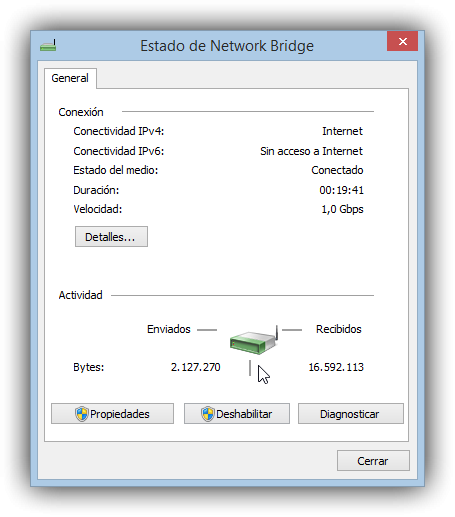
Esperaremos a que nuestro sistema operativo cree el nuevo conmutador.
Una vez finalice ya tendremos la conexión puente lista para funcionar.
Lo siguiente que debemos hacer es crear un punto de acceso ad-hoc en nuestro Windows a través de la tarjeta Wi-Fi de manera que otros dispositivos puedan conectarse a nuestro equipo.

Configurar el punto ad-hoc en Windows 8
En otros sistemas como Windows 7 todo esto puede hacerse desde el apartado de crear una nueva conexión, sin embargo, con la llegada de Windows 8 estas opciones han sido eliminadas por lo que debemos recurrir a un terminal para poder realizar estos ajustes.

Lo primero que haremos será abrir una ventana de MS-DOS con permisos de administración para ejecutar los siguientes comandos.

Antes de configurar este tipo de red debemos asegurarnos de que nuestra tarjeta de red es compatible con conexiones ad-hoc. Para ello desde el terminal con permisos de administración tecleamos:

     netsh wlan show drivers

Y nos fijaremos en el apartado “Red hospedada admitida”
En caso de que el valor sea afirmativo podremos seguir adelante con la configuración de la red ad-hoc. Para ello, al no disponer de una ventana específica para esta función desde la misma ventana de MS-DOS con permisos de administración teclearemos:

     netsh wlan set hostednetwork mode=allow ssid=[Nombre de la red] key=[Contraseña]

Por ejemplo:

     netsh wlan set hostednetwork mode=allow ssid=RedesZone.ad-hoc key=1234567890
Una vez tenemos todo configurado lo único que nos queda por hacer es activar nuestra red ad-hoc con Internet compartido. Para ello debemos teclear:

     netsh wlan start hostednetwork

Y nuestra red ya estará disponible para conectarse a ella con la clave que hayamos introducido en la configuración.
Para desactivar esta red compartida simplemente teclearemos: 
     netsh wlan stop hostednetwork