Mostrando las entradas con la etiqueta Windows 8. Mostrar todas las entradas

2016/07/08

Cómo cambiar su dirección MAC en Windows PC o un Mac

La dirección MAC (Media Access Controller) es un número de identificación único del hardware de red de un ordenador. En general, simplemente funciona, pero a veces es necesario cambiarlo. Apple y Microsoft no hacen que sea fácil cambiar su dirección MAC, pero es posible.

¿Por qué cambiar la Direccion Fisica o MAC?
Esta configuración no le da ningún beneficio velocidad o rendimiento. Es como el número de teléfono de su hardware. Si lo cambia a un número existente, podrás confundir a su red.

La razón más común para cambiar su dirección MAC es por esa dirección ha sido bloqueada por algún servicio que utilice. El router u otra pieza de hardware sólo se pueden aceptar conexiones a una dirección MAC en particular. Me encontré con este problema una vez que se conecta a la computadora de la oficina. Sin embargo, una vez que he cambiado la dirección Mac de mi portátil entré en la red.

Cambiar la dirección mac en Windows PC 10,8.1,8,7, xp

Al igual que en Mac, un programa de terceros lo hace fácil para un PC. Por ejemplo, Technitium MAC Address Changer es un programa gratuito que lo hace de manera rápida.

Lo que me gusta de esta aplicación es que permite seleccionar una dirección MAC aleatoria si todo lo que te interesa es el cambio de la dirección para fines de prueba. También le permite saber qué direcciones están activos.

Cambiar la Dirección Mac en Mac OS

El mejor programa que he encontrado para esto en Mac es WifiSpoof . Ofrece 2 semanas de prueba gratuita. Con esta aplicación, se puede cambiar aleatoriamente la dirección MAC cada vez que se ejecute.

Fuente: http://www.pcwebtips.com

2016/02/26

Windows - 148 comandos para ejecutar

Los comandos, tradicionalmente, nos han ahorrado mucho tiempo a la hora de utilizar y configurar Windows. Hoy hablaremos de todos comandos para ejecutar en Windows, del que hemos recopilado una extensa lista que os será útil.

Utilizando la función ejecutar

La siguiente lista de comandos para ejecutar en Windows, en su mayoría de casos también podrá ser accesible desde la búsqueda de menú Inicio, así como el CMD o Símbolo de sistema de Windows. Para lanzar el cuadro de diálogo Ejecutar podemos hacer una de estas dos cosas:

Desplegar menú Inicio > Ejecutar
Pulsar teclas WIN + R

A continuación una lista con los 148 comandos para ejecutar en Windows.

ACCIONES COMANDOS PARA EJECUTAR
Acceso a conexiones de red ncpa.cpl
Acceso a planes de energía powercfg.cpl
Acceso a Programas y Características de Windows appwiz.cpl
Acceso a propiedades de ratón main.cpl
Acceso a Propiedades de sistema sysdm.cpl
Acceso al centro de acciones de Windows wscui.cpl
Acceso al Firewall de Windows firewall.cpl
Acerca de Windows winver
Actividad de ubicación locationnotifications
Administración de disco diskmgmt
Administración de equipos compmgmt
Administración de equipos compmgmtlauncher
Administración de orígenes de datos ODBC odbcad32
Administración de pantallas displayswitch
Administración de servicios WMI wmimgmt
Administrador de dispositivos devmgmt
Administrador de tareas taskmgr
Administrador de verificación de drivers verifier
Administrar certificados de cifrado de archivos rekeywiz
Ajustar accesos y programas predeterminados computerdefaults
Ajustes de Cleartype cttune
Ajustes de impresión printmanagement
Ajustes de presentación presentationsettings
Ajustes DPI de Pantalla dpiscaling
Ampliar/Lupa magnify
Añadir un dispositivo devicepairingwizard
Asistencia remota de Windows msra
Asistente de cifrado de archivos rekeywiz
Asistente de emparejamiento de dispositivos devicepairingwizard
Asistente de migración de clave DPAPI dpapimig
Asistente IExpress iexpress
Asistente para añadir nuevo hardware hdwwiz
Asistente para backup y restauración de credenciales credwiz
Asistente para carpetas compartidas shrpubw
Asistente para creación compartida shrpubw
Asistente para escaneo de imágenes wiaacmgr
Asistente para escáner wiaacmgr
Bloc de notas notepad
Calculadora calc
Calibración de color de pantalla dccw
Cambiar ajustes de impresoras printui
Cambiar ajustes de Prevención de ejecución de datos systempropertiesdataexecutionprevention
Cambiar apariencia de la pantalla desk.cpl
Cambiar opciones de rendimiento de Windows systempropertiesperformance
Características de Windows optionalfeatures
Carpetas compartidas fsmgmt
Centro de accesibilidad utilman
Centro de mobilidad de Windows mblctr
Centro de sincronización mobsync
Certificados certmgr
Cliente de activación de Windows slui
Comprobación de la firma de archivo sigverif
Comprobar la versión de Windows winver
Conectar a un proyector displayswitch
Conectar a un proyector en red netproj
Conexión a escritorio remoto mstsc
Configuración de cliente NAP napclcfg
Configuración de drivers ODBC odbcconf
Configuración de sistema msconfig
Conjunto de políticas resultantes rsop
Consola de administración de Microsoft mmc
Contactos de Windows wab*
Control de cuentas de usuario useraccountcontrolsettings
Copias de seguridad y restauración sdclt
Crear un disco de reparación de sistema recdisc
Cuentas de usuario avanzadas netplwiz
Desfragmentador de disco dfrgui
Disco de reparación de sistema recdisc
Editor de caracteres privados eudcedit
Editor de configuración de sistema sysedit (no funiona en versiones de 64 bits)
Editor de páginas de fax fxscover
Editor de políticas de grupo locales gpedit
Editor de registro regedit
Entrada para tablet PC tabtip*
Escáneres y fax de Windows wfs
Explorador de Windows explorer
Facilitar el uso del equipo utilman
Firewall de Windows con seguridad avanzada wf
Gestión de Trusted Platform Module (TPM) tpm
Gestión del color colorcpl
Gestor de autorización azman
Grabador de sonidos soundrecorder
Herramienta de bloqueo de SAM syskey
Herramienta de calibración del digitalizador tabcal
Herramienta de comprobación wbemtest
Herramienta de diagnóstico de DirectX dxdiag
Herramienta de diagnóstico de soporte Microsoft msdt
Herramienta de eliminación de software malicioso mrt
Herramienta de grabación en disco de Windows isoburn
Herramienta de Recortes de Windows snippingtool
Herramienta para diagnóstico de soporte Microsoft msdt
Herramientas de configuración de iSCSI iscsicpl
Importar a contactos de Windows wabmig*
Información de sistema msinfo32
Instalador independiente de Windows Update wusa
Instalar paquetes de idiomas lpksetup
Interfaz de usuario de impresora printui
Liberador de espacio en disco cleanmgr
Libreta de direcciones remota rasphone
Mapa de caracteres charmap
Marcador de teléfono dialer
mezclador de volumen sndvol
Migración de contenido protegido dpapimig
Migración de impresoras printbrmui
Monitor de recursos resmon
Monitor de rendimiento perfmon
Narrador narrator
Nombres de usuario y contraseñas almacenados credwiz
Opciones de rendimiento systempropertiesperformance
Paint mspaint
Panel de calculo matemático mip*
Panel de Control control
Planificador de comprobación de memoria mdsched
Políticas de seguridad locales secpol
Prevención de ejecución de datos systempropertiesdataexecutionprevention
Primeros pasos gettingstarted
Programador de tareas taskschd / control schedtasks
Propiedades de sistema (avanzadas) systempropertiesadvanced
Propiedades de sistema (hardware) systempropertieshardware
Propiedades de sistema (nombre de equipo) systempropertiescomputername
Propiedades de sistema (opciones remotas) systempropertiesremote
Propiedades de sistema (protección de sistema) systempropertiesprotection
Propiedades del iniciador iSCSI iscsicpl
Registro de pasos en problemas psr
Reproductor de Windows Media wmplayer*
Restauración de sistema rstrui
Resultados de Windows Anytimeupgrade windowsanytimeupgraderesults
Secuencias de comandos de Windows wscript
Servicios services
Servicios de componentes dcomcnfg
Servicios de componentes (CMD) comexp
Símbolo de sistema cmd
Soporte y ayuda de Windows winhlp32
Sticky Notes stikynot
Teclado en pantalla osk
Transferencia de archivos Bluetooth fsquirt
Ubicación predefinida locationnotifications
Usuarios y grupos locales lusrmgr
Utilidad cliente SQL Server cliconfg
Visor de eventos eventvwr
Visor XPS xpsrchvw
Windows DVD Maker dvdmaker*
Windows Easy Transfer migwiz*
Windows Journal journal*
Windows PowerShell powershell*
Windows PowerShell ISE powershell_ise*
Windows Update wuapp
WordPad write

Fuente: http://www.mejor-antivirus.es/

2015/07/20

Windows 8 - Crear un Punto de Acceso Wi-Fi Para Compartir Internet

Es posible que en algunas ocasiones necesitemos crear un punto de acceso en nuestro Windows 8 de manera que otros dispositivos como una tablet o un smartphone que por defecto no reciben buena señal del router puedan tener conexión a Internet a través de nuestro equipo. En este artículo vamos a explicar paso a paso cómo llevar a cabo el proceso de compartir una conexión a Internet por cable a través de un punto de acceso Wi-Fi.

Para realizar esto necesitaremos:

   - Un ordenador con Windows 8 conectado por cable al router o a otra red.
   - Una tarjeta Wi-Fi que será la que actuará como punto de acceso.

Con estos requisitos ya podemos comenzar a crear nuestra conexión puente que nos permita compartir nuestra conexión a Internet desde una tarjeta Wi-Fi conectada al ordenador.

Configurar la conexión puente entre la tarjeta de red y la tarjeta Wi-Fi
Lo primero que debemos hacer es “puentear” los dos dispositivos que vamos a utilizar: por un lado nuestra tarjeta de red y por otro la tarjeta Wi-Fi. Para ello lo primero que debemos hacer es abrir el centro de redes y recursos compartidos de nuestro Windows 8.
En el menú de la izquierda seleccionamos “cambiar configuración del adaptador” para ver todos nuestros adaptadores de red.
A continuación seleccionaremos a la vez los dos dispositivos a puentear. Pulsaremos con el botón derecho con ambos puenteados y elegiremos la opción “conexiones de puente”.
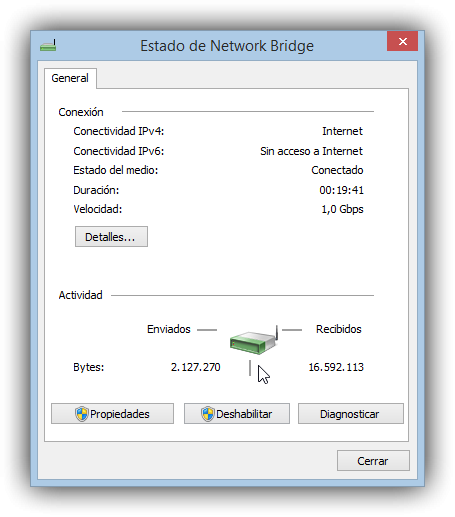
Esperaremos a que nuestro sistema operativo cree el nuevo conmutador.
Una vez finalice ya tendremos la conexión puente lista para funcionar.
Lo siguiente que debemos hacer es crear un punto de acceso ad-hoc en nuestro Windows a través de la tarjeta Wi-Fi de manera que otros dispositivos puedan conectarse a nuestro equipo.

Configurar el punto ad-hoc en Windows 8
En otros sistemas como Windows 7 todo esto puede hacerse desde el apartado de crear una nueva conexión, sin embargo, con la llegada de Windows 8 estas opciones han sido eliminadas por lo que debemos recurrir a un terminal para poder realizar estos ajustes.

Lo primero que haremos será abrir una ventana de MS-DOS con permisos de administración para ejecutar los siguientes comandos.

Antes de configurar este tipo de red debemos asegurarnos de que nuestra tarjeta de red es compatible con conexiones ad-hoc. Para ello desde el terminal con permisos de administración tecleamos:

     netsh wlan show drivers

Y nos fijaremos en el apartado “Red hospedada admitida”
En caso de que el valor sea afirmativo podremos seguir adelante con la configuración de la red ad-hoc. Para ello, al no disponer de una ventana específica para esta función desde la misma ventana de MS-DOS con permisos de administración teclearemos:

     netsh wlan set hostednetwork mode=allow ssid=[Nombre de la red] key=[Contraseña]

Por ejemplo:

     netsh wlan set hostednetwork mode=allow ssid=RedesZone.ad-hoc key=1234567890
Una vez tenemos todo configurado lo único que nos queda por hacer es activar nuestra red ad-hoc con Internet compartido. Para ello debemos teclear:

     netsh wlan start hostednetwork

Y nuestra red ya estará disponible para conectarse a ella con la clave que hayamos introducido en la configuración.
Para desactivar esta red compartida simplemente teclearemos: 
     netsh wlan stop hostednetwork

2015/07/15

Windows 8 - Cómo eliminar las carpetas especiales del explorador

En Windows 8 Microsoft ha hecho algo que -al menos a mi me- molesta mucho: desactivar las útiles bibliotecas de documentos y sustituir las bibliotecas que había por defecto, por unas carpetas especiales del sistema.

La mayor parte de los usuarios no se darán cuenta de este cambio, pero sí que hay una cuestión que es consecuencia directa y que es lo que más me molesta de todo: esas carpetas ahora aparecen colgando de "Mi PC" mostrándose en el explorador, tanto en la vista por defecto:as formación
...como en el árbol de navegación lateral:
También aparecen en los diálogos de selección de carpetas, en el árbol correspondiente.

Llámame "especialito", pero que me molesta mucho tener por el medio esas carpetas inútiles. Prefiero las bibliotecas en las que incluías tú las carpetas que te interesaban, y además no aparecían molestando por el medio como pasa aquí.

Entonces ¿cómo podemos librarnos de ellas pero no perder la funcionalidad en caso de que las uses?

La solución, como otras tantas veces, pasa por tocar el registro del sistema.

Abre el registro pulsando Tecla de Windows + R y escribiendo "regedit.exe". Necesitarás permisos de administrador de la máquina local.

En el editor del registro navega hasta la rama:
HKEY_LOCAL_MACHINE\SOFTWARE\Microsoft\Windows\Current Version\explorer\MyComputer\NameSpace

Dentro de ésta verás que hay varias "carpetas" de claves como las que se ven en la figura:
Cada una de ellas representa una de estas carpetas especiales, a saber:

    {1CF1260C-4DD0-4ebb-811F-33C572699FDE}: Carpeta Música
    {374DE290-123F-4565-9164-39C4925E467B}: Carpeta Descargas
    {3ADD1653-EB32-4cb0-BBD7-DFA0ABB5ACCA}: Carpeta Imágenes
    {A0953C92-50DC-43bf-BE83-3742FED03C9C}: Carpeta Vídeos
    {A8CDFF1C-4878-43be-B5FD-F8091C1C60D0}:  Carpeta Documentos
    {B4BFCC3A-DB2C-424C-B029-7FE99A87C641}: Carpeta Escritorio

Si eliminas estas carpetas (todas o solo algunas) te desaparecerán del explorador, tanto de la portada como del árbol del lateral, y no te molestarán por el medio.

Si quieres, antes de hacerlo, arrastra las que sí uses a los favoritos del explorador, justo encima, o crea accesos directos en otro lugar y así aunque se eliminen del árbol y de la portada, podrás acceder igualmente a ellas, pero sin que te molesten por el medio.

Por cierto, si quieres eliminarlas también del diálogo de selección de carpetas y archivos, puedes borrar las claves de idéntico nombre de la rama del registro:
    HKEY_LOCAL_MACHINE\SOFTWARE\Wow6432Node\Microsoft\Windows\
    CurrentVersion\Explorer\MyComputer\NameSpace

Con lo que te librarás de ellos definitivamente.

¡Espero que te resulte útil!

2014/12/30

Cómo elegir una Base de Datos para su Empresa


A medida que su organización recopila más datos y quiere hacer un mejor uso de los datos que va adquiriendo se tienen varias opciones que van mucho más allá de las bases de datos tradicionales. Quizás ud. se encuentra en el punto en que el uso de herramientas de inteligencia de negocios que hacen extracciones desde su datawarehouse no es  suficiente, y los datos son demasiado grandes para analizarlos lo suficientemente rápido por los medios tradicionales, y por lo tanto, es el momento de realizar un análisis detallado de las alternativas de bases de datos disponibles en el mercado.

Claramente la elección de la tecnología de base de datos estará determinada por los parámetros de su proyecto: la cantidad de datos, la rapidez con que le llegan, el análisis que quiere hacer y si va a utilizarlos operacionalmente o para la toma de decisiones estratégicas. También es posible que desee extraer conocimiento del negocio, por ejemplo, de la venta al detalle en el punto de venta o de las transacciones de un programa de CRM. Quizás usted podría estar tratando de acelerar la logística, identificar dónde está el inventario en tiempo real en su cadena de suministro o realizar un seguimiento del comportamiento de un gran número de clientes en su sitio web.

La pregunta es entonces: ¿Cuáles bases de datos son apropiadas para determinados tipos de proyectos?. La siguiente breve guía que hemos elaborado, puede ayudarle a evaluar las opciones que hay disponibles:

Base de datos relacional

Qué es: Es el sistema tradicional de base de datos relacional, con datos estructurados organizados en tablas.
Fortalezas: Usa el lenguaje estándar de consulta SQL, que  garantiza la consistencia de los resultados de las consultas.
Debilidades: Requiere que la tabla completa se almacene en archivo o memoria, requiere de datos estructurados y esquemas relacionales, la tabla canónica debe ser replicada con el fin de realizar análisis en servidores paralelos.

Si usted está tratando con datos estructurados o de transacciones relativamente simples, por ejemplo, pedidos de clientes o datos de puntos de venta y desea la máxima flexibilidad en las preguntas que quiere responder, el lugar para comenzar es la base de datos relacional. La ventaja directa es que su organización probablemente ya está utilizando un RDBMS, por lo que su personal de TI,  incluyendo los analistas de bases de datos, pueden crear las consultas SQL directamente sin necesidad de mayor entrenamiento. Usted sólo tiene que elegir una base de datos de clase empresarial (a la escala adecuada de su proyecto) para satisfacer sus necesidades de análisis de datos. Puede elegir algunas tales como Oracle, IBM InfoSphere Warehouse, Sybase o Teradata. Hay muchas más, éstas son sólo un ejemplo.

Por otro lado, las desventajas podrian estar en el precio, en la flexibilidad de las consultas a datos que están rigurosamente estructurados y que se almacenan en un único conjunto canónico de tablas, las cuales tienen que ser replicadas si necesitar usar el procesamiento en paralelo para acelerar el rendimiento. En este caso, cada actualización tiene que ser replicada en otras copias, así que si los datos cambian mucho, hay un montón de costos asociados (procesamiento en memoria, procesamiento en disco, equipos, discos,  tiempo, etc.), lo que afectará negativamente a los tiempos de respuesta de las consultas. Usted podría también mantener las tablas en memoria en lugar de tenerlas en el disco, con el fin de acelerar la lectura y escritura, pero esto tiene un costo mayor. Y a medida que crecen los datos, el tiempo de respuesta para las consultas de análisis pueden fácilmente pasar de ser instantáneas a tomar horas, días o semanas.

Base de datos columnar

Qué es: Es una base de datos relacional que almacena los datos por columna en lugar de filas.
Fortalezas: Todos los puntos fuertes de una base de datos relacional, optimizada para un mejor rendimiento en el análisis de los datos de varias columnas a la vez.
Debilidades: Requiere que la tabla completa se almacene en archivo o memoria, requiere de datos estructurados y esquemas relacionales.

¿Qué pasa si sus datos están muy estructurados, pero necesita realizar un mayor análisis de los datos almacenados en unas pocas columnas particulares, por ejemplo, el análisis de las transacciones de venta por tienda o por producto?. En este caso, una base de datos en columnas tiene más sentido, y puede elegir algunas de las opciones tales como Sybase IQ, Microsoft SQL Server 2012, Teradata Columnar o Actian VectorWise.

Aunque suena raro el nombre, una base de datos columnar es también una base de datos relacional. La diferencia está en la forma: en lugar de almacenar cada tabla de datos como una fila tras otra en un solo archivo, una base de datos columnar almacena las columnas en archivos separados, por lo que se pueden indexar y buscar por separado, incluso en diferentes servidores (en un clúster) para mejorar el rendimiento. Como resultado, las bases de datos columnares pueden ser mucho más rápidas para el análisis que una base de datos relacional tradicional, ya que lo concentran en sólo una o unas pocas columnas. A pesar de esta ventaja, este tipo de base también hereda muchos inconvenientes de las bases de datos relacionales, incluyendo el esfuerzo y el tiempo de procesamiento del sistema necesario para mantener las tablas canónicas.

Bases de datos NoSQL

Qué es: Es una base de datos no-relacional que almacena los datos en registros de transacciones en lugar de las tablas.
Fortalezas: Más rápido y más compacto cuando se trata de bases de datos muy grandes, soporta datos no estructurados o estructurados irregularmente, es compatible con el análisis y fácil de distribuir a servidores en paralelo.
Debilidades: La tecnología no está madura, no hay un lenguaje de consulta estándar o herramientas de consulta, no garantiza la consistencia en los resultados de las consultas.

Supongamos ahora que su proyecto se ocupará de un orden de magnitud superior datos, por decir Teras de información, que no están tan estructurados. Por ejemplo, el seguimiento de la logística del inventario en tiempo real o el análisis de cómo los clientes utilizan su sitio web. Con bases de datos convencionales, se podría requerir de grandes tablas multidimensionales en los que la mayor parte de las celdas probablemente estarían vacías, mientras que otras, podrían tener que almacenar varios valores a la vez. Este es el tipo de situación complicada es por la que las bases de datos NoSQL fueron creadas. Estas incluyen bases de datos NoSQL como Hadoop HBase, Hypertable, MongoDB o MarkLogic. Con NoSQL, no hay una tabla real de datos, no hay estructura física de una tabla. Aquí, en cambio, la base de datos consiste en una lista de todos los datos (que puede contener una información con diferente forma cada vez) , que se escriben, haciendo una consulta de búsqueda que lista para saber qué datos se han escrito recientemente en un registro en particular. Es como si se ha creado una enorme tabla que en cada escritura, agrega la información y estira la tabla al terminar la búsqueda en el registro.

Con NoSQL no hay necesidad de una tabla gigante canónica que se almacene en el disco o en la memoria. Los registros individuales no se escriben en una tabla, sino que se almacenan en estructuras de datos complejas en un sólo archivo o documento, como por ejemplo, almacenar la información sobre una publicación de un blog (título, cuerpo de texto, autor, etc.) junto a los comentarios y etiquetas del mismo, ¡todo en un único registro!. Y las copias de la base de datos NoSQL se pueden escribir en varios servidores dentro de un grupo, por lo que el análisis se puede dividir en paralelo. En comparación con las tablas de datos convencionales, NoSQL recorre un camino más pequeño, se realiza mucho más rápido y es más fácil de poner en paralelo. Sin embargo, como su nombre lo indica, NoSQL no ofrece garantías de integridad relacional o consistencia de datos, y en la actualidad no hay lenguaje de consulta estándar que facilite su consulta. Este tipo de bases de datos es más adecuada para el análisis de grandes volúmenes de datos (conocido en la jerga actual, como el famoso Big Data), y especialmente cuando los resultados deben ser entregados en tiempo real.
Por otro lado, tampoco hay soporte generalizado para bases de datos NoSQL, y esto podría ser un problema a la hora de pedir ayuda. Sin embargo, si existen herramientas de software que apoyan el funcionamiento de NoSQL, tales como Hadoop, que divide el trabajo que se realiza en varios servidores en un clúster. Cabe destacar también, que con la llegada del Cloud Computing, hay más proveedores con servidores en “la nube” y una variada oferta de almacenamiento, que hace innecesario adquirir hardware con el fin de hacer un análisis basado en NoSQL.

Consideraciones de gestión a tener en cuenta

Para concluir esta guía, cualesquiera sea la base de datos que elija para su proyecto deberá tener en cuenta que tendrá que adquirir tecnología y desarrollar las habilidades de su personal de TI, es decir, capacitación y entrenamiento. Asegúrese también de que los costos encajen en el contexto de su proyecto empresarial. Recuerde que la tecnología desconocida requiere de tiempo para recibir el veto de los usuarios y también de tiempo para desarrollar las habilidades de su personal de TI. Seguramente su personal de TI sabe cómo lidiar con bases de datos convencionales, pero mucho de ese conocimiento no se transferirá directamente. Una buena idea en este punto es partir con experimentos a pequeña escala o prototipos, para ir adquiriendo experiencia.

Por otro lado, hay que tener en cuenta que los proveedores de bases de datos siempre están trabajando para hacer frente a las limitaciones propias del software y el hardware,  y agregando nuevas funcionalidades para satisfacer las nuevas necesidades de manejo de grandes volúmenes de datos, y quizás ello requiera de cambiar algunas técnicas y prácticas de sus desarrolladores para asimilar e internalizar su uso.

Finalmente, es muy probable que cometa errores. Mientras menos costosos sean, mejor. Por lo que  identificar la mejor tecnología de base de datos para sus proyectos de análisis e inteligencia de negocios, es un buen punto de partida. Y este es el espíritu de esta guía. Buena suerte!.

2014/01/01

Sobre mi

INFORMACION
Apellidos y Nombre       Calzada Gutierrez Edgar
Dirección                       Urb. Los Naranjos Mz. U3 Lte. 27 – Los Olivos
# Móvil                          +511 956 721 673
Email                             cgtedgar@gmail.com
Nacionalidad                 Peruano

INTRODUCCION
Profesional en computación e informática con más de cuatro años de experiencia laboral en puestos relacionados a las tecnologías de información (TIC’s) tales como administración de bases de datos, desarrollo de sistemas, soporte técnico, manejo de sistemas operativos (Windows, Linux) y seguridad informática.

EDUCACION
26/01/2014 – 04/05/2014
                CIBERTEC
                Curso: PHP 5.0 Application Developer

21/01/2012 – 25/02/2012
                Instituto Nacional de Investigación Forense (INIF)
                Curso: Informática Forense

06/02/2006 – 30/09/2009
                Instituto Superior Tecnológico IDAT
                Técnico en computación e informática 

EXPERIENCIA
14/12/2012 – Actualidad
                TURISMO CIVA S.A.C.
                Jr.  Sancho de Rivera Nº. 1184 Urb. Monserrate – Cercado de Lima
                Cargo: Programador de sistemas
                Función principal:
    -          Desarrollo y mantenimiento de sistemas para logística operativa y logística administrativa.

02/07/2012 – 31/10/2012
                ABF CORP
                Av. Luis Felipe Villarán Nº. 395 – San Isidro        
    Cargo: Programador
    Función principal:
    -          Desarrollo y mantenimiento de los módulos de automatización de la impresión de recetas, ingresos de órdenes de compra y transferencia del centro de distribución.
    -          Creación de campos de usuario en SAP.

24/04/2012 – 30/06/2012
                ENLACE CORREOS S.A.
                Av. Paseo de la Republica Nº. 4979 – Surquillo
                Cargo: Programador
                Función principal:
    -          Desarrollo y mantenimiento del sistema SysProsegur, el cual incluye varios módulos desarrollados en N capas con C# y JQuery.
    -          Administración de la base de datos en Oracle PL/SQL.

25/03/2010 – 31/01/2012
                COLEGIO DE ECONOMISTAS DE LIMA
                Av. Javier Prado Oeste Nº. 830 – San Isidro
                Cargo: Programador y help desk
                Función principal:
    -          Administración de la base de datos y del sistema de pagos.
    -          Mantenimiento preventivo y correctivo a los equipos de cómputo.
   -          Soporte al personal administrativo y agremiado.

06/07/2011 – 06/10/2011
                ASOCIACION BENEFICA PRISMA
                Calle Carlos Gonzales Nº. 251 Urb. Maranga – San Miguel
                Cargo: Voluntariado (medio tiempo)
                Función principal:
    -          Creación de una nueva página web y un campus virtual.
    -          Creación del manual de usuario del campus virtual.

15/08/2009 – 06/03/2010
                TRADER CORP E.I.R.L.
                Av. Larco Nº. 345 – Miraflores
                Cargo: Programador y help desk
                Función principal:
    -          Análisis y programación de sistemas.
    -          Mantenimiento preventivo y correctivo a los equipos de cómputo, soporte técnico.
    -          Desarrollo de páginas web para los clientes de la empresa.

20/10/2008 – 05/12/2008
                COLEGIO AVANTE
                Av. Las Palmeras Nº. 5601 – Los Olivos
                Cargo: Encargado de sistemas
                Función principal:
    -           Desarrollo y mantenimiento de los sistemas de matrículas, pagos, asistencias.
    -          Mantenimiento preventivo y correctivo de los equipos de cómputo.

CONOCIMIENTOS
Sistemas operativos     
                Windows (xp, 7, 8)
                Linux (Centos, Ubuntu)
    Windows Server (2003, 2008, 2012)
               
Bases de datos
                Microsoft SQL Server (2008R2, 2012, 2014)
                Oracle PL/SQL
                MySQL
    PostgreSQL

Programación
                Microsoft Visual Studio (2010, 2012, 2013)
                               C Sharp (escritorio y web)
                               Visual Studio (escritorio y web)
                Adobe (CS5, CS6)
                               Dreamweaver
                               Fireworks
                               Flash
                Php
                               CodeIgnater
                               Laravel
                               Zend Framework

                NetBeans (java)
                               Escritorio y web

Otros
Dev Express, Visual Source Safe, JQuery, Ajax, BDDesigner, Erwin DataModeler,
Rational Rose, Xampp, Wamp, redes, IBM AS/400

INTERESES
Profesional
                Innovaciones tecnológicas
                Desarrollo de software
                Metodologías de programación
                Administración de bases de datos
                Cultura digital
                Hacking

Ocio
                Deporte
                Viajar
                Música
                Ciclismo

2013/09/02

Cómo iconizar una aplicación C# en el área de notificación de Windows

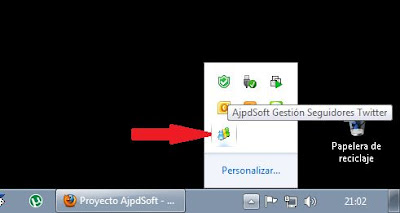
Explicaremos en este tutorial cómo ocultar una aplicación, desarrollada en C# (C Sharp) .Net, en el área de notificación de Windows, utilizando el componente no visual NotityIcon. Dicha aplicación quedará iniciada pero no se mostrará en la barra de tareas, en su lugar se mostrará un icono en el área de notificación de Windows:
Cómo iconizar una aplicación C# en el área de notificación de Windows
Para conseguir este efecto seguiremos los siguientes pasos. En primer lugar añadiremos a nuestra aplicación el componente NotifyIcon del Cuadro de herramientas (en el grupo "Controles comunes"):
Cómo iconizar una aplicación C# en el área de notificación de Windows
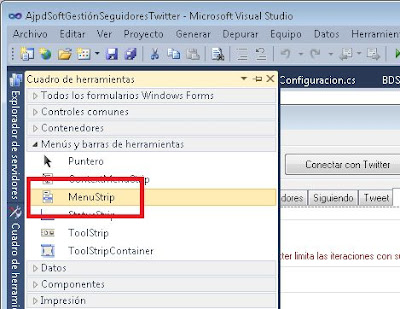
Antes de configurar el componente NotifyIcon añadiremos un segundo componente MenuStrip que nos permitirá mostrar un menú emergente al pulsar con el botón derecho del ratón sobre el icono del área de notificación para poder interacturar con la aplicación (volver a mostrarla, cerrarla y ejecutar cualquier tarea). Para ello accederemos al "Cuadro de herramientas" y pulsaremos sobre "MenuStrip" del grupo "Menús y barras de herramientas":
Cómo iconizar una aplicación C# en el área de notificación de Windows
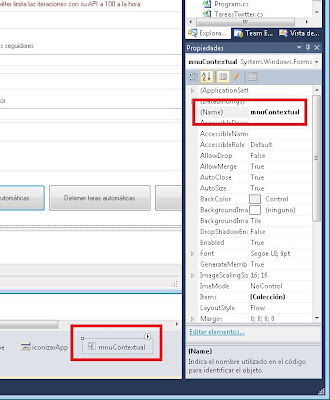
Seleccionaremos el componente MenuStrip añadido y estableceremos su propiedad "Name" a "mnuContextual":
Cómo iconizar una aplicación C# en el área de notificación de Windows
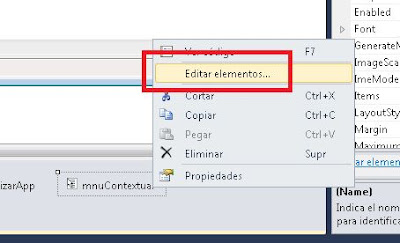
Pulsaremos con el botón derecho del ratón sobre el MenuStrip llamado ahora mnuContextual y seleccionaremos "Editar elementos":
Cómo iconizar una aplicación C# en el área de notificación de Windows
Desde aquí añadiremos todos los elementos del menú que queramos para nuestra aplicación. Los típicos para el caso de la aplicación oculta en el área de notificación son, al menos, "Mostrar" y "Cerrar", de forma que al iconizar la aplicación siempre podamos volver a mostrarla. Para añadir estos elementos seleccionaremos el tipo "MenuItem" y pulsaremos "Agregar":
Cómo iconizar una aplicación C# en el área de notificación de Windows
En la propiedad "Name" de cada elemento de menú que añadamos estableceremos su valor adecuado para luego poder identificarlo. Por ejemplo para el menú "Mostrar aplicación" en la propiedad "Name" estableceremos "mnuMostrarAplicacion" y en la propiedad "Text" estableceremos el texto que se mostrará al usuario, por ejemplo "Abrir":
Cómo iconizar una aplicación C# en el área de notificación de Windows
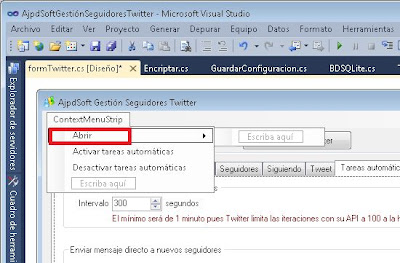
De esta forma añadiremos todos los elementos del menú emergente que queramos que se muestren al pulsar con el botón derecho del ratón sobre el icono de nuestra aplicación:
Cómo iconizar una aplicación C# en el área de notificación de Windows
Ahora estableceremos el código C# para cada elemento de menú, para ello pulsaremos sobre el MenuStrip añadido mnuContextual, en la parte superior el asistente nos mostrará el menú contextual, haremos doble clic con el ratón sobre cada elemento del menú para añadir el código en su evento Click:
Cómo iconizar una aplicación C# en el área de notificación de Windows
Para el caso del elemento "Abrir" que será el que muestre la aplicación oculta en el área de notificación, añadiremos el siguiente código C#:
Cómo iconizar una aplicación C# en el área de notificación de Windows
        private void mnuMostrarAplicacion_Click(object sender, EventArgs e)
        {
            Show();
            WindowState = FormWindowState.Normal;
            Activate();
    iconizarApp.Visible = false;
        }

Básicamente el código C# anterior muestra la aplicación para que vuelva a aparecer en la barra de tareas, establece el valor WindowsState del formulario a "Normal", activa el formulario y oculta el icono del área de notificación.
De la misma forma añadiremos el código para el resto de elementos de menú, por ejemplo si hemos añadido la opción de cerrar la aplicación en el elemento de menú "Cerrar" el código podría ser:

        private void mnuCerrar_Click(object sender, EventArgs e)
        {
            Application.Exit();
        }

Una vez creado el menú emergente continuaremos configurando el componente NotifyIcon, para ello pulsaremos sobre él (aparece en la parte inferior del diseñador) y estableceremos las siguientes propiedades:
  • Name: nombre identificativo del componente, por ejemplo iconizarApp.
  • ContextMenuStrip: seleccionaremos el menú contextual añadido anteriormente mnuContextual.
  • Icon: podremos añadir un icono que será el que se muestre en el área de notificación o bien podremos establecer por código C# en tiempo de ejecución el icono de nuestra aplicación (así lo haremos más adelante).
  • Visible: estableceremos esta propiedad a "False" pues no queremos que se muestre el icono una vez ejecutada la aplicación si no cuando el usuario pulse un botón "Minimizar" o bien cuando minimice la aplicación.
Todas las propiedades anteriores se pueden establecer por código y así lo haremos como ejemplo:
Cómo iconizar una aplicación C# en el área de notificación de Windows
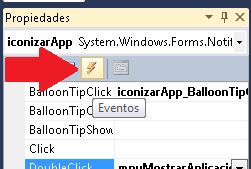
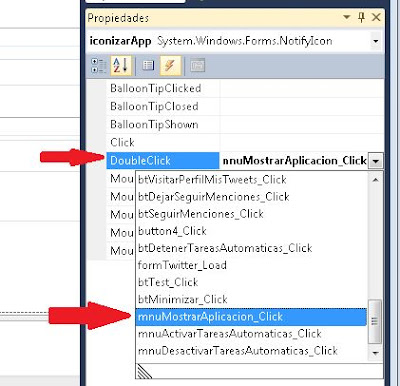
Si queremos que al pulsar doble clic con el ratón sobre el icono de nuestra aplicación, en el área de notificación de Windows, se vuelva a mostrar (por ejemplo), deberemos acceder a los eventos del componente "NotifyIcon" seleccionándolo y pulsando en el icono "Eventos" de la ventana de "Propiedades":
Cómo iconizar una aplicación C# en el área de notificación de Windows
En el desplegable del evento DoubleClick seleccionaremos el evento Click del elemento del menú que queramos que se ejecute, en nuestro caso mnuMostrarAplicacion_Click:
Cómo iconizar una aplicación C# en el área de notificación de Windows
Nota: si queremos generar código C# independiente para el evento DoubleClick del NotifyIcon haremos doble clic sobre dicho evento y nos mostrará la ventana de código desde donde podremos generar el código fuente que queramos para este evento.
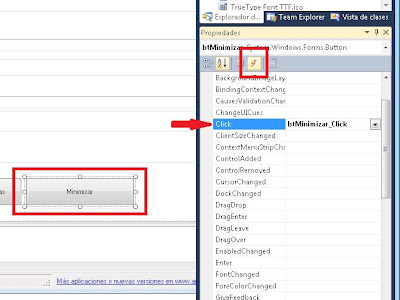
Una vez configurado el componente "NotifyIcon" añadiremos un botón "Minimizar" a nuestra aplicación (o cualquier otro componente como un menú o desde un evento). Cuando el usuario pulse sobre dicho botón la aplicación desaparecerá de la barra de tareas, también desaparecerá del escritorio y se mostrará un icono el el área de notificación. Para conseguir esto, en el evento "Click" del Button:
Cómo iconizar una aplicación C# en el área de notificación de Windows
Añadiremos el siguiente código:
Cómo iconizar una aplicación C# en el área de notificación de Windows
        private void btMinimizar_Click(object sender, EventArgs e)
        {
            iconizarApp.Icon = this.Icon;
            iconizarApp.ContextMenuStrip = this.mnuContextual;
            iconizarApp.Text = Application.ProductName;
            iconizarApp.Visible = true;
            this.Visible = false;
        }

El código C# anterior asigna el icono del formulario al NotifyIcon para que éste aparezca en el área de notificación, asigna en tiempo de ejecución el menú contextual "mnuContextual" al NotifyIcon (no hace falta hacer esto si lo hemos asignado en el componente gráfico en tiempo de diseño), asigna como texto del NotifyIcon el nombre de la aplicación (texto que se mostrará al pasar el ratón por encima del icono), muestra el icono en el área de notificación y oculta la aplicación del escritorio y de la barra de tareas.
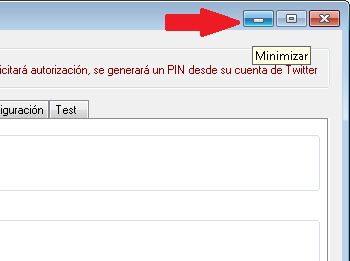
Si además queremos que cuando el usuario minimice el formulario nuestra aplicación se oculte en el área de notificación, en el evento "Resize" del formulario:
Cómo iconizar una aplicación C# en el área de notificación de Windows
Añadiremos el siguiente código C#:
Cómo iconizar una aplicación C# en el área de notificación de Windows
        private void formTwitter_Resize(object sender, EventArgs e)
        {
            if (this.WindowState == FormWindowState.Minimized)
            {
                btMinimizar_Click(sender, e);
                iconizarApp.BalloonTipIcon = ToolTipIcon.Info;
                iconizarApp.BalloonTipTitle = Application.ProductName;
                iconizarApp.BalloonTipText = "La aplicación ha quedado ocultada " +
                    "en el área de notificación. Para mostrarla haga " +
                    "doble clic sobre el icono";
                iconizarApp.ShowBalloonTip(8);
            }   
        }
En el código anterior sería suficiente con "btMinimizar_Click(sender, e);" para llamar al procedimiento que oculta nuestra aplicación y muestra el icono en el área de notificación. Pero hemos aprovechado este ejemplo para indicar cómo mostrar un globo informativo en el área de notificación. Indicamos cada línea comentada:

                //Tipo de icono a mostrar el el globo informativo (Info, Error, None, Warning)
                iconizarApp.BalloonTipIcon = ToolTipIcon.Info;
                //Título del balón informativo (el nombre de la aplicación)
                iconizarApp.BalloonTipTitle = Application.ProductName;
                //Texto del balón informativo
                iconizarApp.BalloonTipText = "La aplicación ha quedado ocultada " +
                    "en el área de notificación. Para mostrarla haga " +
                    "doble clic sobre el icono";
                //Tiempo que aparecerá hasta ocultarse automáticamente
                iconizarApp.ShowBalloonTip(8);
Si además queremos realizar alguna acción cuando el usuario hace clic con el ratón sobre el globo informativo, añadiremos el código C# que queramos al evento BallonTipClicked del componente NotifyIcon (iconizarApp):
Cómo iconizar una aplicación C# en el área de notificación de Windows
Por ejemplo, si el usuario pulsa sobre el globo informativo la aplicación se mostrará, para ello añadiremos el siguiente código:
Cómo iconizar una aplicación C# en el área de notificación de Windows
        private void iconizarApp_BalloonTipClicked(object sender, EventArgs e)
        {
            mnuMostrarAplicacion_Click(sender, e);
        }
Ya podremos probar la aplicación, al pulsar el icono "Minimizar" aparecerá el icono de nuestra aplicación en el área de notificación y desaparecerá nuestra aplicación del escritorio y de la barra de tareas:
Cómo iconizar una aplicación C# en el área de notificación de Windows
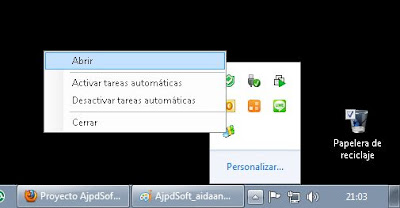
Al pulsar con el botón derecho del ratón sobre el icono se mostrará el menú emergente:
Cómo iconizar una aplicación C# en el área de notificación de Windows
Y si minimizamos la aplicación:
Cómo iconizar una aplicación C# en el área de notificación de Windows
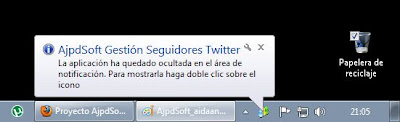
Nos mostrará el balón informativo y también se iconizará en el área de notificación:
Cómo iconizar una aplicación C# en el área de notificación de Windows

Fuente: http://www.ajpdsoft.com/
Si te ha parecido interesante podrías hacer click en +1, compartirlo en Facebook o Twitter, o dejar un comentario. ¡Gracias!.