Mostrando las entradas con la etiqueta Windows 10. Mostrar todas las entradas

2016/10/09

Cifra tus archivos y evita que nadie pueda acceder a ellos

En nuestros equipos domésticos y ni hablar en entornos más profesionales, disponemos de una infinidad de datos que pueden ser de carácter sensible, desde fotografías personas hasta datos y movimientos bancarios, sin olvidar que más de uno guarda todas sus contraseñas en el PC de casa, como si se tratase de un lugar seguro.

Cuando estos datos caen en manos de alguien que no queremos, tenemos un problema, ya no solo por haber expuesto nuestra privacidad, sino también por poner en riesgo factores como nuestra economía, en caso de que alguien se haga con nuestros datos bancarios, por ejemplo, por lo que contar con alguna aplicación que nos ayude a proteger nuestros datos nunca está de más.

Dentro de las opciones disponibles, contamos con EncryptionWizard, un software gratuito que no requiere instalación, válido para versiones superiores a Windows 7 y con el que podrás cifrar con contraseña tus datos de forma sencilla, provocando así que para acceder a ellos sea imprescindible conocer esta clave, algo que nos asegura la más alta seguridad.
Una vez que descargamos y descomprimimos el archivo, la aplicación se muestra con una extensión .JAR, lo que significa que corre bajo Java y que por lo tanto deberemos tener Java instalado para ejecutar la aplicación, pero una vez tenemos todo listo, realizamos el siguiente proceso.

   - Cifrar datos
      1.- Iniciar la aplicación
      2.- Arrastrar y soltar en ella los ficheros o directorios a cifrar
      3.- Pulsar Encrypt
      4.- Introducir la clave de cifrado que queramos y pulsar Add
      5.- Pulsar Next >>
    6.- Seleccionar Keep files para dejar los ficheros originales o Delete files para eliminar los ficheros originales
      7.- ¡Listo!

Este proceso crea ficheros con extensión .WZD que únicamente podrán ser abiertos bajo esta aplicación y disponiendo de la clave necesaria.

Por el contrario, si queremos descifrar los datos, debemos:
   - Descifrar datos
      1.- Iniciar la aplicación
      2.- Arrastrar y soltar en ella los ficheros o directorios a decifrar
      3.- Pulsar Decrypt
      4.- Introducir la password de descifrado y pulsa Ok
    5.- Seleccionar Keep files para dejar los ficheros originales o Delete files para eliminar los ficheros originales
      6.- ¡Listo!

Este proceso quitará la extensión .WZD a los datos cifrados y por lo tanto se encontrarán en su estado original.

Por lo tanto, si estás buscando la forma de proteger tus datos de forma sencilla y rápida, aquí tienes una aplicación con la que podrás lograrlo.

EncryptionWizard | Descargar

2016/09/09

Haz un test a tu memoria RAM sin instalar ningún software

.
Haz un test a tu memoria RAM sin instalar ningún software

La memoria RAM es una de las piezas vitales de nuestro equipo, ya que sin ella este es incapaz de iniciar el sistema operativo y las aplicaciones de forma correcta, pero aun disponiendo de ella, si la memoria tiene fallos, la estabilidad de nuestro equipo se verá afectada, sufriendo desde pantallazos azules, hasta bloqueos y reinicios inesperados.

Es por ello que debemos asegurarnos de que su funcionamiento sea el correcto y en caso de no ser así, proceder a su sustitución. Para poder diagnosticar el estado de nuestra memoria, Microsoft ha dispuesto en su sistema operativo Windows una herramienta nativa con la que poder realizar un test completo a este hardware y así comprobar su estado actual y detectar posibles errores.

Hacer uso de esta herramienta de diagnostico es muy sencillo, ya que bastará con realizar estos tres pasos:
   1.- Pulsa la combinación de teclas Windows + R para que se abra el menú de ejecutar.
   2.- Escribe ahí mdsched.exe y pulsa el enter.
   3.- Selecciona si deseas realizar el test ahora o en el siguiente reinicio.
Haz un test a tu memoria RAM sin instalar ningún software
Si optamos por realizar el test ahora mismo, nuestro equipo se reiniciará y comenzará la prueba, en cambio si optamos por hacerlo en el siguiente reinicio, seguiremos trabajando con Windows y antes del próximo inicio del sistema se procederá con el análisis y con las tareas asociadas a este.

Una vez hayamos seleccionado la opción deseada y estemos ya en la prueba de diagnostico, no debemos realizar nada más, solamente esperar a que el proceso concluya y ver los resultados, aunque debemos advertir que la prueba puede demorarse en exceso, por lo que es recomendable realizarla cuando no se tenga prisa.

Por lo tanto, si quieres saber en qué estado están las memorias de tu equipo pero no quieres hacerlo a través de la instalación de ningún software, ni de herramientas de terceros, ahora ya sabes que Windows incorpora una utilidad con la que evaluar el estado actual de tus memorias RAM, de forma sencilla y por supuesto gratuita.

2016/07/08

Cómo cambiar su dirección MAC en Windows PC o un Mac

La dirección MAC (Media Access Controller) es un número de identificación único del hardware de red de un ordenador. En general, simplemente funciona, pero a veces es necesario cambiarlo. Apple y Microsoft no hacen que sea fácil cambiar su dirección MAC, pero es posible.

¿Por qué cambiar la Direccion Fisica o MAC?
Esta configuración no le da ningún beneficio velocidad o rendimiento. Es como el número de teléfono de su hardware. Si lo cambia a un número existente, podrás confundir a su red.

La razón más común para cambiar su dirección MAC es por esa dirección ha sido bloqueada por algún servicio que utilice. El router u otra pieza de hardware sólo se pueden aceptar conexiones a una dirección MAC en particular. Me encontré con este problema una vez que se conecta a la computadora de la oficina. Sin embargo, una vez que he cambiado la dirección Mac de mi portátil entré en la red.

Cambiar la dirección mac en Windows PC 10,8.1,8,7, xp

Al igual que en Mac, un programa de terceros lo hace fácil para un PC. Por ejemplo, Technitium MAC Address Changer es un programa gratuito que lo hace de manera rápida.

Lo que me gusta de esta aplicación es que permite seleccionar una dirección MAC aleatoria si todo lo que te interesa es el cambio de la dirección para fines de prueba. También le permite saber qué direcciones están activos.

Cambiar la Dirección Mac en Mac OS

El mejor programa que he encontrado para esto en Mac es WifiSpoof . Ofrece 2 semanas de prueba gratuita. Con esta aplicación, se puede cambiar aleatoriamente la dirección MAC cada vez que se ejecute.

Fuente: http://www.pcwebtips.com

2016/07/03

Windows 10 - Activar acceso multiusuario por escritorio remoto


Para descargar programa que configura sesiones remotas concurrentes en Windows 10, hacer click en el siguiente enlace: activar acceso multiusuario por escritorio remoto.

El proceso para activar el acceso concurrente a Windows 10 es simple:
1.- Descargar del siguiente vínculo activar acceso multiusuario por escritorio remoto.
2.- Extraer los archivos
3.- Ejecutar el archivo Install en modo administrador.
4.- Ejecutar el archivo Update en modo administrador.
5.- Comprobar si ha sido activado (RDPConf) el servicio de acceso simultaneo a escritorio remoto en Windows 10.

2016/07/01

Windows 10 - Error de certificado al ejecutar SAP B1

Windows 10 tiene una actualizacion de seguridad el cual hace que SAP B1 tenga problema con su certificado de seguridad. El objetivo de este post es ayudarle a solucionar dicho problema.
Error de certificado al ejecutar SAP B1
Solucion:
 - Ctrl + R o la tecla Windows y escribimos Ejecutar, digitamos appwiz.cpl .
Error de certificado al ejecutar SAP B1
 - Clic en Ver actualizaciones instaladas
Error de certificado al ejecutar SAP B1
 - Clic en el recuadro rojo, luego clic derecho y le damos clic a Desinstalar. esperamos un momento, luego nos pedirá reiniciar el equipo, reiniciamos y volvemos a ingresar a SAP B1 y veremos que el problema ya no existe. Puedes trabajar normalmente.
Error de certificado al ejecutar SAP B1


2016/06/15

Windows 10 - 2 Métodos para Activar el tema Oscuro

Windows 10 por defecto, utiliza una gran cantidad de blanco para los fondos de las aplicaciones del sistema. Este fondo blanco puede que para algunos usuarios les parezca algo aburrido y quieran personalizar un poco la versión de Windows 10.

En este post, te mostramos cómo se puede obtener tema oscuro Windows 10 PC sin necesidad de descargar ningún software de personalización.
Cómo habilitar el tema oscuro para Windows 10
En este post, os muestro dos métodos para habilitar tema oscuro en Windows 10. En primer lugar, se trata de crear unas claves de Registro y la segunda es la descarga de archivos de registro en su PC.

Activar modo oscuro Windows 10 con Editor del Registro
Paso 1. Abra el cuadro de diálogo Ejecutar con el atajo de teclado Win + R y escriba REGEDIT. Presione Enter para continuar.

Paso 2. Navegue hasta HKEY_LOCAL_MACHINE \ SOFTWARE \ Microsoft \ Windows \ CurrentVersion \ Themes\ Personalize.

Paso 3. Falta Personalize? Puede que no tenga la sub-clave \ Personalize. Si ya tiene uno sólo tiene que ir al Paso 5.

Paso 4. Si no encuentra la clave Personalize, sólo haga clic en \Themes y selecciona Nuevo> Clave y dele el nombre de Personalize.
Paso 5. Crear nuevo valor DWORD
Haga clic en \ Personalize y seleccione Nuevo> Valor DWORD (32 bits).
Paso 6. Dele el nombre al valor DWORD como: AppsUseLightTheme
Paso 7. El valor del DWORD déjalo en 0.
Repetir el anterior proceso, pero para HKEY_CURRENT_USER \ SOFTWARE \ Microsoft \ Windows \ CurrentVersion \ Temas \ Personalize. Una vez más, crea una nueva AppsUseLightTheme DWORD (32 bits) con un valor de 0.
Ahora, reinicie Windows 10 o Cierre sesión. ¡Eso es Todo!

La desactivación tema oscuro en Windows 10
Si en algún momento quiere desactivar el tema oscuro sólo hay que borrar los valores DWORD que ha creado en las dos rutas de Registro o establezca los valores en 1. A continuación, reinice o cierre sesión para que los cambios surjan efecto.

Descargar archivos de registro para activar / desactivar tema oscuro en Windows 10 - Método Rápido y fácil
Descargar los archivos .reg para activar / desactivar el tema oscuro en Windows 10. La primera de ellas es para permitir activar el tema oscuro, y el segundo es para su desactivación. Para usarlo, sólo tiene que descargar y haga doble clic en el archivo. Confirmar los cambios y a continuación, reinicia o cierra sesión para ver los cambios.


2016/04/25

Windows 10 y Ubuntu 16, guía completa de instalación

Windows 10 y Ubuntu 16 es una combinación excelente para disfrutar de la versión más avanzada del sistema operativo líder del escritorio y de la última versión de la distribución GNU/Linux más popular del mercado.

En demasiadas ocasiones perdemos el tiempo en discusiones entre “windowseros” y “linuxeros” que no llevan a resultado práctico alguno. Debate curioso cuando el acercamiento de Microsoft a Linux es evidente y lo hemos visto recientemente con el anuncio de una versión del SQL Server para Linux y el soporte preferente en el servicio en nube Azure para Ubuntu Server y Red Hat Enteprise Linux.

El último “acercamiento” también ha sido sonado con la publicación del primer Windows 10 con soporte para Bash, el intérprete de comandos que se instala por defecto en la mayoría de las distribuciones GNU/Linux, y que en Windows 10, permite ejecutar scripts Bash, comandos de Linux como sed, awk, grep, o probar las primeras herramientas como Ruby, Git o Python directamente en el sistema operativo.

Y si Microsoft utiliza Linux o sus herramientas siempre que lo cree conveniente para sus intereses porqué no lo va a hacer un usuario. Cada sistema tiene sus ventajas y su público porqué no usar ambos. Aprovechando el lanzamiento de Ubuntu 16.04 LTS (versión importante porque se trata de una edición con soporte de largo alcance) hemos pensado en hacer precisamente eso, instalar Windows 10 y Ubuntu 16 para aprovechar las ventajas de ambos.

Planteamiento Inicial

Ubuntu puede instalarse como cualquier sistema en un equipo compatible, puede ejecutarse como “Live CD” sin necesidad de tocar sistemas existentes pra pruebas o solución de problemas, puede cargarse en una máquina virtual en equipos con Windows, OS X o Linux o puede actualizarse en máquinas con Ubuntu utilizando un simple comando en la terminal.

Nosotros hemos optado por realizar una instalación completa en un equipo con Windows 10. El resultado será dos sistemas operativos en el mismo equipo (juntos pero no revueltos) a los que podremos acceder en segundos gracias a un arranque dual.

Equipo hardware

Sobre el papel, cualquier equipo con Windows 10 está capacitado para ejecutar Ubuntu 16.04 LTS porque sus requisitos hardware son muy similares. Puede suceder que algún componente secundario no te funcione pero los primarios van a funcionar en la inmensa mayoría de equipos porque Ubuntu cuenta hoy con un gran soporte para las arquitecturas principales y controladores, sean libres o privativos.

Para que te hagas una idea, nuestro equipo de pruebas es un portátil HP Envy 15 con dos años de antiguedad que se entregó de origen con Windows 8 pre-instalado. Fue actualizado a Windows 8.1 y posteriormente a Windows 10.

Sus características hardware principales son una pantalla de 15 pulgadas FHD, una placa Intel HM87 Express con procesador Intel Core i7-4700MQ, 4 GB RAM (ampliada a 8 GB), gráfica GT 740M y un disco duro de 750 GB (reemplazado por un SSD Samsung EVO 850).

El equipo cumple sobradamente los requisitos hardware para Windows 10 y también para instalar Ubuntu 16.04 LTS.

Preparando particiones

En nuestro equipo, Windows 10 tiene ocupado el total de la capacidad de la SSD de 256 Gbytes con una partición, pero tiene espacio libre en ella para instalar Ubuntu 16 como vamos a ver. Si tu equipo cuenta con una partición adicional que puedas vaciar o tienes un PC con una segunda SSD (o disco duro) puedes utilizarla. En nuestro caso no es así y necesitamos liberar espacio para las particiones de Ubuntu. De la siguiente forma:

- Accedemos al administrador de discos de Windows 10 desde el Panel de control > Herramientas administrativas o empleando el comando “compmgmt.msc” desde la ventana ejecutar.
- Tenemos una partición reservada para el sistema y el resto en una partición “C” ocupada con la instalación de Windows 10 que es la que tendremos que reducir para lograr espacio. Para ello pulsamos con el botón derecho sobre ella y marcamos sobre “reducir volumen”.
- La herramienta comprobará el espacio libre disponible en la partición “C” y mostrará el máximo en la que la podamos reducir la partición (en nuestro caso 88730 MB. Fijamos en 60000 MB el espacio a reducir y ese será el tamaño de la partición para Ubuntu. El tamaño es orientativo. Un usuario que trabaje a diario con Ubuntu necesitará más pero en nuestro caso, para pruebas, vamos sobrados
- Veremos como rápidamente se habrá creado un espacio en disco adicional vacío. No toques nada más ni crees nuevas particiones. Ya se encargará el instalador de Ubuntu de crear las particiones necesarias en el espacio libre que hemos creado.

Preparando BIOS / UEFI

Si has seguido alguna de nuestras guías como el paso a paso para instalar Windows 7 y Windows 10 en el mismo equipo bajo arranque dual, ya habrás leído la problemática de UEFI (reemplazo de las BIOS) a la hora de instalar otros sistemas operativos más allá del Windows pre-instalado.

Desde Windows 8,  los fabricantes han implementado el firmware conocido como UEFI, una extensión del proyecto EFI de Intel (también usado en equipos Mac) escrito en lenguaje C. Un reemplazo (muy necesario) de unas BIOS de 25 años de antiguedad que proporciona mayor flexibilidad, potencia y facilidad de uso mediante una interfaz de usuario gráfica, pero que complica la instalación de otros sistemas.

Aprovechando las posibilidades de las UEFI, Microsoft activó (a partir de Windows 8) un “sistema de arranque seguro” denominado Secure Boot que obliga a firmar el firmware y el software protegiendo el proceso de arranque del sistema.

Varias distribuciones GNU/Linux añadieron soporte para poder instalarse. No hemos tenido tiempo de comprobar si Ubuntu 16.04 LTS funciona bien en máquinas UEFI con Secure Boot activado y en todo caso no está claro que su soporte sea seguro como ocurría en Ubuntu 15.10.

En todo caso, y por aclarar algunos comentarios, señalar que Ubuntu soporta UEFI hace algunas versiones a través del Secure Boot System oficial de Microsoft para Linux, publicado por la Fundación Linux, y no deberías tener problemas en instalarlo de esa manera.

En nuestro caso, al utilizar este equipo para pruebas hace tiempo que lo tenemos completamente deshabilitado, funcionando en modo BIOS. Es la opción más recomendable para evitar problemas al instalar sistemas operativos adicionales a Windows 8/10, sean otros Linux no soportados o el mismo Windows 7. Si tienes una placa UEFI y tienes problemas en la instalación, su desactivación se realiza de la siguiente forma:

- Accedemos a UEFI de forma similar que con BIOS, pulsando en el arranque la tecla correspondiente que utilice el fabricante (normalmente Escape, alguna tecla de Función o una combinación de ellas) y buscaremos el apartado de Secure Boot.
- En nuestro caso es cuestión de un par de pasos como verás en la imagen anterior: Deshabilitar el “Arranque seguro” y habilitar la “Compatibilidad heredada”. Dependiendo del equipo, la placa y la versión de UEFI lo podrás encontrar de una u otra forma pero similar a lo indicado.

Orden de arranque

Ya que estamos en la BIOS/UEFI, aprovechamos para asegurarnos que la unidad desde donde vamos a instalar Windows 10 esté por delante del arranque del disco duro o SSD. En nuestro caso vamos a utilizar un pendrive USB y por ello lo verás en primer lugar en “Orden de arranque heredada”.

También podríamos emplear un DVD. En ese caso lo colocaríamos por delante en el orden de arranque.
Guardamos la configuración de UEFI y volvemos a iniciar el equipo para preparar el medio de instalación.

Descargando Ubuntu

Accedemos a la página web oficial que ha preparado Canonical y descargamos la versión que nos interese. En nuestro caso optamos por la imagen .ISO de Ubuntu para escritorio y de 64 bits. Puedes descargarla directamente o vía Torrent si los servidores están saturados.

También puedes optar por la versión de 32 bits o por otros “sabores” de Ubuntu como Kubuntu, Xubuntu, Lubuntu y otras. Nuestros compañeros de MuyLinux las publicaron todas en el lanzamiento y puedes acceder directamente desde allí o desde esta página de Canonical.

Una vez pasado la saturación del lanzamiento, los servidores de Canonical entregan la versión a máxima velocidad. No tardarás demasiado en descargar la imagen de Ubuntu o la que hayas seleccionado. El proceso es el mismo para lo que nos interesa en este artículo.

Preparando medio de instalación

Una vez descargado podemos utilizar como decíamos un medio óptico (DVD) o una unidad USB (pendrive o disco externo). Vamos a utilizar ésta última, más rápida (USB 3.0) y versátil, además que este equipo carece de unidad óptica.

Para ello utilizamos una herramienta que nunca falta en nuestra colección, Rufus, aunque puedes emplear otras. Descargamos y ejecutamos Rufus con el medio USB insertado que utilizaremos en la grabación. Seleccionamos como tipo de partición MBR para BIOS o UEFI y fijamos la imagen ISO recientemente descargada de Ubuntu.

El tema de las particiones necesitaría un capítulo aparte porque como parte del estándar EFI propuesto por Intel (base del UEFI que hemos visto arriba) se incluye una nueva tabla de particiones GPT que reemplaza al Master Boot Record (MBR) usado con el BIOS.

Como hemos aclarado arriba, si vas a instalar Ubuntu en un equipo con UEFI y GPT debes tener la precaución de elegir “Tipo de partición GPT para UEFI” al crear el medio de instalación con Rufus. No es nuestro caso. Creamos el medio con los parámetros comentados anteriormente.

Instalando Ubuntu

La instalación de un Linux como la última versión de Ubuntu ha avanzado de una manera extraordinaria, en un proceso -casi- completamente automatizado y rapidísimo. En este equipo con SSD y desde un USB 3.0, la instalación de Ubuntu 16.04 LTS se realiza en 4 minutos. Lo vemos al detalle:

- Colocamos el pendrive que hemos preparado y reiniciamos el equipo. El menú de arranque de Ubuntu nos permite probar el sistema en modo “Live CD” o instalar en disco. Elegimos la segunda opción y continuamos:
- Seleccionamos español como idioma de instalación:
- No actives la descarga de actualizaciones ni la instalación de software de terceros. Lo haremos posteriormente desde el mismo sistema.
- La siguiente pantalla sí es importante y refiere al tipo de instalación. Si controlas las particiones en Linux puedes crearlas a tu gusto utilizando la pestaña “Más opciones”, establecer tamaño, punto de montaje o instalación del cargador de arranque. Si no eres un experto no te compliques la vida porque no hay que hacer nada de eso.
- Como verás, el instalador reconoce una instalación de Windows 10 y te ofrece instalar Ubuntu junto a él. Esta es la opción que debes elegir sin tocar para nada las particiones.
- En esa configuración, Ubuntu creará sus propias particiones en el espacio de la SSD (60 GB) que si recuerdas dejamos libre e instalará su cargador de arranque, en este caso Grub 2. Nosotros tuvimos una advertencia de UEFI que cancelamos porque recuerda, tenemos Windows 10 en modo BIOS y Ubuntu hay que instalarlo de la misma forma porque de lo contrario no podrás arrancar posteriormente el sistema operativo de Microsoft.
- No hay que hacer nada más salvo indicar el nombre del usuario y contraseña de administrador que utilizaremos. La instalación, como decíamos, es rapidísima en una SSD.

Windows 10 y Ubuntu 16

Una vez completada la instalación el equipo reiniciará en el cargador de arranque Grub 2. En el proceso de instalación no detecta Windows 10 pero tranquilo, lo resolveremos con un simple comando en la terminal de Ubuntu. Retiramos el pendrive de instalación e iniciamos Ubuntu. Ahí lo tenemos:
Como decíamos, el gestor de arranque Grub 2 no cargó durante el proceso de instalación Windows 10 u otros sistemas instalados. Eso es lo primero que vamos a resolver de la siguiente manera:

- Abrimos la terminal y ejecutamos el comando “sudo update-grub2”
- Como verás en la imagen, se generará un archivo de configuración de grub que encontrará los sistemas instalados como Windows 10.
- Cerramos la terminal y reiniciamos el equipo para comprobar que el gestor de arranque funciona correctamente y podemos arrancar indistintamente Windows 10 y Ubuntu 16.
Generado el archivo de configuración por Grub ya tenemos acceso a los sistemas instalados. Desde ahí podremos acceder indistintamente a cualquiera de ellos. Grub 2 se puede configurar fácilmente para fijar por defecto el sistema de inicio o el tiempo de retardo del menú de arranque.

No nos vamos a extender más porque no forma parte de este artículo como tampoco la necesaria gestión del sistema que debe realizar cada usuario nada más instalar Ubuntu y que pasa por la actualización del mismo; del software instalado; instalación de alguno de los 25.671 paquetes disponibles para esta versión; de drivers y controladores (especialmente gráficos); instalación de códecs multimedia; mover el lanzador de Unity si no te gusta donde está y personalizar sus aplicaciones; personalizar a tu gusto los temas, iconos o fondos de pantalla, etc.

A buen seguro nuestros compañeros de MuyLinux nos irán desgranando las particularidades de este Ubuntu 16.04 LTS. Para empezar puedes revisar sus novedades.
Por lo demás, concluimos que Windows 10 y Ubuntu 16 es una combinación excelente para disfrutar de la versión más avanzada del sistema operativo líder del escritorio y de la última versión de la distribución GNU/Linux más popular del mercado. ¡Disfruten de ambos!.

2016/04/03

Windows 10 - Personalizar la Pantalla de Bloqueo

Tutorial sobre cómo personalizar la pantalla de bloqueo de Windows 10, y por ende, un aspecto más acorde.
La pantalla de bloqueo es, por decirlo de alguna manera, la evolución del clásico salvapantallas (aparece al activar el equipo después de un estado de suspensión o simplemente cuando encendemos el equipo) y que fue introducida en los sistemas operativos Windows a partir de Windows 8 y que, por supuesto, está en Windows 10.

Los últimos sistemas operativos ya cuentan con pantalla de bloqueo, algo muy útil si estamos usando una tablet o un smartphone. Este curioso mecanismo, otorga al dispositivo un cierto nivel de seguridad, y además, permite dar información útil sin iniciar sesión.

Personalizar la pantalla de bloqueo en Windows 10 no es muy difícil, gracias a que podemos hacerlo mediante la configuración nativa del sistema.

Como primer paso, deberemos entrar en Configuración, donde encontraremos un apartado llamado Personalizar. Dentro de Personalizar, seleccionaremos Pantalla de bloqueo.

Dentro del apartado Pantalla de bloqueo podremos cambiar todas las configuraciones. Un ejemplo sería el Fondo de pantalla que se usará, si optamos por una imagen fija o por una serie de imágenes a modo de diapositiva.
Más abajo encontraremos más opciones, entre las destacadas, la posibilidad de elegir una aplicación para que se muestre, de una manera detallada, una o más aplicaciones para mostrarlas en una vista rápida/resumida.
La información detallada se mostrará antes de la rápida y debajo de la fecha, proporcionando un máximo de 3 líneas de texto que la misma aplicación que hayamos elegido escogerá de manera automática.

La información rápida/resumida se mostrará al final de la pantalla en forma de iconos y con números para notificar de novedades.
Por si fuera poco, si necesitamos de una aplicación que no se encuentre en Windows 10 podremos buscarla en la tienda de Windows para añadirla, y que de esta forma pueda mostrarnos información útil desde la pantalla de bloqueo.

Fuente: http://www.elsabioinformatico.com

2016/02/26

Windows - 148 comandos para ejecutar

Los comandos, tradicionalmente, nos han ahorrado mucho tiempo a la hora de utilizar y configurar Windows. Hoy hablaremos de todos comandos para ejecutar en Windows, del que hemos recopilado una extensa lista que os será útil.

Utilizando la función ejecutar

La siguiente lista de comandos para ejecutar en Windows, en su mayoría de casos también podrá ser accesible desde la búsqueda de menú Inicio, así como el CMD o Símbolo de sistema de Windows. Para lanzar el cuadro de diálogo Ejecutar podemos hacer una de estas dos cosas:

Desplegar menú Inicio > Ejecutar
Pulsar teclas WIN + R

A continuación una lista con los 148 comandos para ejecutar en Windows.

ACCIONES COMANDOS PARA EJECUTAR
Acceso a conexiones de red ncpa.cpl
Acceso a planes de energía powercfg.cpl
Acceso a Programas y Características de Windows appwiz.cpl
Acceso a propiedades de ratón main.cpl
Acceso a Propiedades de sistema sysdm.cpl
Acceso al centro de acciones de Windows wscui.cpl
Acceso al Firewall de Windows firewall.cpl
Acerca de Windows winver
Actividad de ubicación locationnotifications
Administración de disco diskmgmt
Administración de equipos compmgmt
Administración de equipos compmgmtlauncher
Administración de orígenes de datos ODBC odbcad32
Administración de pantallas displayswitch
Administración de servicios WMI wmimgmt
Administrador de dispositivos devmgmt
Administrador de tareas taskmgr
Administrador de verificación de drivers verifier
Administrar certificados de cifrado de archivos rekeywiz
Ajustar accesos y programas predeterminados computerdefaults
Ajustes de Cleartype cttune
Ajustes de impresión printmanagement
Ajustes de presentación presentationsettings
Ajustes DPI de Pantalla dpiscaling
Ampliar/Lupa magnify
Añadir un dispositivo devicepairingwizard
Asistencia remota de Windows msra
Asistente de cifrado de archivos rekeywiz
Asistente de emparejamiento de dispositivos devicepairingwizard
Asistente de migración de clave DPAPI dpapimig
Asistente IExpress iexpress
Asistente para añadir nuevo hardware hdwwiz
Asistente para backup y restauración de credenciales credwiz
Asistente para carpetas compartidas shrpubw
Asistente para creación compartida shrpubw
Asistente para escaneo de imágenes wiaacmgr
Asistente para escáner wiaacmgr
Bloc de notas notepad
Calculadora calc
Calibración de color de pantalla dccw
Cambiar ajustes de impresoras printui
Cambiar ajustes de Prevención de ejecución de datos systempropertiesdataexecutionprevention
Cambiar apariencia de la pantalla desk.cpl
Cambiar opciones de rendimiento de Windows systempropertiesperformance
Características de Windows optionalfeatures
Carpetas compartidas fsmgmt
Centro de accesibilidad utilman
Centro de mobilidad de Windows mblctr
Centro de sincronización mobsync
Certificados certmgr
Cliente de activación de Windows slui
Comprobación de la firma de archivo sigverif
Comprobar la versión de Windows winver
Conectar a un proyector displayswitch
Conectar a un proyector en red netproj
Conexión a escritorio remoto mstsc
Configuración de cliente NAP napclcfg
Configuración de drivers ODBC odbcconf
Configuración de sistema msconfig
Conjunto de políticas resultantes rsop
Consola de administración de Microsoft mmc
Contactos de Windows wab*
Control de cuentas de usuario useraccountcontrolsettings
Copias de seguridad y restauración sdclt
Crear un disco de reparación de sistema recdisc
Cuentas de usuario avanzadas netplwiz
Desfragmentador de disco dfrgui
Disco de reparación de sistema recdisc
Editor de caracteres privados eudcedit
Editor de configuración de sistema sysedit (no funiona en versiones de 64 bits)
Editor de páginas de fax fxscover
Editor de políticas de grupo locales gpedit
Editor de registro regedit
Entrada para tablet PC tabtip*
Escáneres y fax de Windows wfs
Explorador de Windows explorer
Facilitar el uso del equipo utilman
Firewall de Windows con seguridad avanzada wf
Gestión de Trusted Platform Module (TPM) tpm
Gestión del color colorcpl
Gestor de autorización azman
Grabador de sonidos soundrecorder
Herramienta de bloqueo de SAM syskey
Herramienta de calibración del digitalizador tabcal
Herramienta de comprobación wbemtest
Herramienta de diagnóstico de DirectX dxdiag
Herramienta de diagnóstico de soporte Microsoft msdt
Herramienta de eliminación de software malicioso mrt
Herramienta de grabación en disco de Windows isoburn
Herramienta de Recortes de Windows snippingtool
Herramienta para diagnóstico de soporte Microsoft msdt
Herramientas de configuración de iSCSI iscsicpl
Importar a contactos de Windows wabmig*
Información de sistema msinfo32
Instalador independiente de Windows Update wusa
Instalar paquetes de idiomas lpksetup
Interfaz de usuario de impresora printui
Liberador de espacio en disco cleanmgr
Libreta de direcciones remota rasphone
Mapa de caracteres charmap
Marcador de teléfono dialer
mezclador de volumen sndvol
Migración de contenido protegido dpapimig
Migración de impresoras printbrmui
Monitor de recursos resmon
Monitor de rendimiento perfmon
Narrador narrator
Nombres de usuario y contraseñas almacenados credwiz
Opciones de rendimiento systempropertiesperformance
Paint mspaint
Panel de calculo matemático mip*
Panel de Control control
Planificador de comprobación de memoria mdsched
Políticas de seguridad locales secpol
Prevención de ejecución de datos systempropertiesdataexecutionprevention
Primeros pasos gettingstarted
Programador de tareas taskschd / control schedtasks
Propiedades de sistema (avanzadas) systempropertiesadvanced
Propiedades de sistema (hardware) systempropertieshardware
Propiedades de sistema (nombre de equipo) systempropertiescomputername
Propiedades de sistema (opciones remotas) systempropertiesremote
Propiedades de sistema (protección de sistema) systempropertiesprotection
Propiedades del iniciador iSCSI iscsicpl
Registro de pasos en problemas psr
Reproductor de Windows Media wmplayer*
Restauración de sistema rstrui
Resultados de Windows Anytimeupgrade windowsanytimeupgraderesults
Secuencias de comandos de Windows wscript
Servicios services
Servicios de componentes dcomcnfg
Servicios de componentes (CMD) comexp
Símbolo de sistema cmd
Soporte y ayuda de Windows winhlp32
Sticky Notes stikynot
Teclado en pantalla osk
Transferencia de archivos Bluetooth fsquirt
Ubicación predefinida locationnotifications
Usuarios y grupos locales lusrmgr
Utilidad cliente SQL Server cliconfg
Visor de eventos eventvwr
Visor XPS xpsrchvw
Windows DVD Maker dvdmaker*
Windows Easy Transfer migwiz*
Windows Journal journal*
Windows PowerShell powershell*
Windows PowerShell ISE powershell_ise*
Windows Update wuapp
WordPad write

Fuente: http://www.mejor-antivirus.es/

2016/01/02

Windows 10 - Cómo localizar equipos perdidos

Microsoft ha introducido la función “Encuentra Mi Dispositivo” en la última versión del sistema operativo Windows 10, una característica que ya estaba presente en Windows Phone y que permite localizar equipos robados o perdidos.

La primera gran actualización del nuevo sistema operativo de Microsoft desde su lanzamiento a finales del mes de julio, Windows 10 Threshold 2, ha mejorado varios aspectos del sistema, desde la interfaz de usuario. la gestión de las ventanas, el funcionamiento de Cortana o Edge, y nuevas versiones de un buen número de aplicaciones internas como la de correo, calendario, fotos, tienda o OneNote.

Más importante aún han sido las novedades para empresas, con el Windows Update for Business, la nueva tienda para empresas Windows Store for Business, mejoras en la seguridad con el Credential Guard, Device Guard, Windows Hello y Windows Defender o la gestión de toda la familia de dispositivos de Windows, incluyendo PCs, tabletas, teléfonos y IOT, con Mobile Device Management.

Otra de las novedades ha sido la introducción de la función “Encuentra Mi Dispositivo”, como Cortana, una de las características que llegan desde la plataforma móvil. Su nombre lo dice todo y está destinada a la localización de equipos extraviados por robo o pérdida, una lacra que se cuenta por millones de unidades anuales perdidas a lo largo de todo el mundo, especialmente en equipos de movilidad de gran atractivo como Ultrabooks, convertibles o 2 en 1, que desaparecen -por ejemplo- en grandes áreas públicas o de transporte con suma facilidad.

Su activación en Windows 10 es muy sencilla aunque conviene indicar que el usuario debe tener en cuenta las opciones de privacidad que debe activar, comenzando por la utilización de una cuenta Microsoft ID en el arranque y funcionamiento del equipo y la emisión de la localización por GPS a los servidores de Microsoft. Los que no dispongan de este módulo también podrán localizarse mediante la localización de la redes Wi-Fi o de banda ancha a los que se conecten. Dicho esto su activación se realiza de la siguiente manera:
- Actualiza a la última versión de Windows 10 Threshold 2 (1511)
- Inicia sesión con la cuenta Microsoft ID
- Accede a la herramienta de Configuración desde el Menú de Inicio
- Accede a la página de “Actualización y Seguridad” y activa la función “Encuentra mi dispositivo”
- A partir de aquí cuando necesites encontrar tu equipo con Windows 10, inicia sesión mediante un navegador web en la dirección “account.microsoft.com/devices” con la misma cuenta Microsoft ID con la que activaste esta característica.
- En segundos, la herramienta te mostrará la última ubicación conocida del equipo y un mapa para facilitar la localización.

Una característica útil para intentar localizar equipos perdidos ya presente en Windows Phone que ahora se extiende al Windows de escritorio y que también estará disponible en el próximo Windows 10 Mobile.

Recuerda que puedes utilizar otros servicios de seguridad multiplataforma como Prey para intentar recuperar computadoras, tablets o smartphones perdidas o robadas rastreando su ubicación. Es gratuito para uso básico (hasta tres equipos) e incluye una gran cantidad de opciones en las versiones de pago.

2016/01/01

Windows 10 - Los mejores antivirus


En AV-Test han publicado una nueva comparativa con los mejores antivirus para Windows 10 que nos permite conocer qué soluciones ofrecen no sólo una mejor protección en general, sino también conocer su impacto en el rendimiento del sistema y su grado de utilidad.

Si nos centramos en la media de las tres grandes claves que se valoran en la comparativa tenemos varios ganadores, como Avira, Bitdefender o Kaspersky Lab, ya que como vemos ofrecen una protección plena, un bajo impacto en el rendimiento del sistema y consiguen también un pleno en utilidad.

En lo que respecta a soluciones gratuitas la de Panda consigue un seis sobre seis en protección, aunque peca de tener un mayor impacto en el rendimiento del sistema, mientras que Windows Defender consigue un resultado inferior en protección pero repercute menos en el rendimiento.

Es evidente que no se puede pedir todo en un antivirus gratuito, aunque como siempre decimos el primer paso en una correcta seguridad informática es el sentido común, el resto es secundario.

Tras repasar todos los datos de AV-Test podemos concluir que los mejores antivirus para Windows 10 son  Avira Antivirus Pro, Bitdefender Internet Security, Kaspersky Internet Security y Symantec Norton Security.

Más información: AV-Test.

2015/08/13

Windows 10 - Todos los Atajos de Teclado

El pasado 29 de julio Microsoft lanzó mundialmente Windows 10 la nueva versión de su plataforma que cuenta con características bastante interesantes. Lo novedoso de este nuevo sistema, es que se ha puesto a disposición de forma gratuita con el objetivo de lograr 1.000 millones de usuarios en los próximos dos años.

Windows 10 debutará primero en ordenadores y tabletas pero está diseñado también para funcionar en los teléfonos móviles y consolas de juegos. Entre algunas de sus nuevas funciones podemos mencionar el nuevo navegador Edge, así como la versión para ordenadores de Cortana, la asistente de voz de la compañía. Por su parte, Windows 10 ha reintroducido el menú de inicio (Start) a través del que los usuarios podrán acceder a las aplicaciones y funciones que más utilizan.

Parece que el ritmo de adopción de Windows 10 está siendo rápido, y las previsiones lo sitúan como el próximo líder en cuota de mercado. Si eres un asiduo al sistema y lo necesitas para trabajar, atento a los siguientes atajos de teclado que te permitirán ir mucho más rápido por sus diferentes menús y funciones.

Sistema
- Windows + I: Abrir la configuración del sistema.
- Windows + C: Ejecutar el asistente virtual Cortana para interactuar con comandos de voz.
- Windows + S: Ejecutar el asistente virtual Cortana para interactuar con comandos escritos.
- Windows + R: Abrir el cuadro de diálogo “Ejecutar”.
- Windows + X: Mostrar el menú contextual del menú de Inicio.

Ventanas
- Windows + Flecha izquierda / derecha / arriba / abajo: Seccionar la pantalla en varios cuadrantes.
- Windows + Tabulador: Visualizar todas las ventanas abiertas.
- Alt + Tabulador: Cambiar entre las diferentes ventanas abiertas.

Escritorios virtuales
- Tecla Windows+Ctrl+D: crea un nuevo escritorio virtual.
- Tecla Windows+Ctrl+Izquierda: desplazarse al escritorio de la izquierda.
- Tecla Windows+Ctrl+Derecha: desplazarse al escritorio de la derecha.
- Tecla Windows+Ctrl+F4: cerrar el escritorio actual.
- Tecla Windows+Tab: visualizar todos tus escritorios y aplicaciones.

Cortana y ajustes
- Tecla Windows+Q: inicia Cortana lista para recibir órdenes de voz.
- Tecla Windows+S: inicia Cortana lista para recibir órdenes escritas.
- Tecla Windows+I: abre la página de ajustes de Windows 10.
- Tecla Windows+A: abre el centro de acciones (o notificaciones) de Windows.
- Tecla Windows+X: abre el menú contextual del botón de inicio.

Atajos clásicos
- Tecla Windows+: temporalmente esconde todas las aplicaciones para mostrar el escritorio.
- Tecla Windows+D: minimizar todas las aplicaciones para ir directamente al escritorio.
- Ctrl+Shift+M: restaurar todas las aplicaciones minimizadas (muy útil después de Win + D).
- Tecla Windows+Home: minimizar todas las ventanas excepto la que estás usando.
- Tecla Windows+L: bloquear tu PC e ir a la ventana de bloqueo.
- Tecla Windows+E: abrir el explorador de archivos.
- Alt+Arriba: subir un nivel en el explorador de archivos.
- Alt+Izquierda: ir a la carpeta anterior en el explorador de archivos.
- Alt+Derecha: ir a la siguiente carpeta en el explorador de archivos.
- Alt+Tab: cambiar de ventana (mantén presionado Alt mientras presionas Tab para elegir visualmente a cuál ventana dirigirte).
- Alt+F4: cerrar la ventana actual.
- Tecla Windows+Shift+Izquierda (o Derecha): mover una ventana a tu siguiente monitor.
- Tecla Windows+T: cambiar de aplicación entre las que se encuentran en la barra de tareas (presiona Enter para elegir).
- Tecla Windows+Cualquier tecla numeral: abrir la aplicación de tu barra de tareas ubicada en esa posición.

Imágenes, vídeo y pantallas
- Tecla Windows+PrtScr: tomar una captura de pantalla y enviarla directo a tu carpeta de imágenes
- Tecla Windows+G: iniciar la aplicación de DVR para grabar la pantalla (siempre y cuando tu tarjeta gráfica lo soporte).
- Tecla Windows+Alt+G: inicia la grabación de pantalla en la ventana que te encuentras.
- Tecla Windows+Alt+R: detener la grabación.
- Tecla Windows+P: cambiar entre modo de pantalla secundaria (si tienes otro monitor conectado).
- Tecla Windows+tecla de “mas”: ampliar o acercar la pantalla usando la lupa virtual.
- Tecla Windows+tecla de “menos”: alejar o disminuir la pantalla usando la lupa virtual.

Explorar Windows a fondo
- Ctrl+Shift+Esc: abrir el administrador de tareas de Windows.
- Tecla Windows+R: abrir la caja de diálogo “Ejecutar”.
- Shift+Borrar: borrar archivos permanentemente sin enviarlos a la papelera de reciclaje.
- Alt+Enter: mostrar las propiedades del artículo seleccionado.
- Tecla Windows+U: abrir el centro de acceso fácil.
- Tecla Windows+Espacio: cambiar el idioma del teclado.
- Tecla Windows+Ctrl+Shift+cualquier tecla numeral: abrir la aplicación de tu barra de tareas ubicada en esa posición, pero con permisos de administrador.

Fuente: http://www.muypymes.com/

2015/08/05

Windows 10 - Activa el modo Dios

El modo dios o 'God Mode' es una forma sencilla de acceder a todas las configuraciones de tu Windows desde un sólo lugar a un clic de distancia.

Para Activar el Modo Dios debes:

     1. Ve al un lugar en tu computador, como el escritorio.
     2. Crea una nueva carpeta.
     3. Luego dale el nombre a la carpeta GodMode.{ED7BA470-8E54-465E-825C-99712043E01C}
     4. Listo, ya tienes todas las opciones en un sólo lugar.

2014/10/01

Windows 10 Technical Preview: descarga, instalación y primer vistazo

Windows 10 Technical Preview: descarga, instalación y primer vistazo
Como estaba previsto, Microsoft ha publicado Windows 10 Technical Preview, versión previa de desarrollo (fase alfa) del que será su próximo sistema operativo cliente Windows 10.
Esta versión de prueba se distribuye dentro de “Insider Program”, un programa colaborativo puesto en marcha por Microsoft con el objetivo de que usuarios expertos o profesionales prueben el software, reporten y ayuden a mejorar los productos y servicios de la compañía. Por ello, Windows 10 Technical Preview tiene alguna peculiaridades como que Windows Update está configurado para instalar automáticamente las actualizaciones importantes a medida que van apareciendo y no pueden desactivarse.
Microsoft advierte que la versión puede sufrir grandes modificaciones antes de que se publique la versión comercial y Microsoft no otorga ninguna garantía, expresa o implícita de la versión. Con ello en mente, hemos descargado, instalado y probado la versión. Si te interesa, ahí va nuestro primer vistazo a Windows 10.

Descarga Windows 10 Technical Preview

El proceso es más sencillo que lo indicado en un principio y pasa por acceder a esta página web preparada por Microsoft para formar parte del programa.
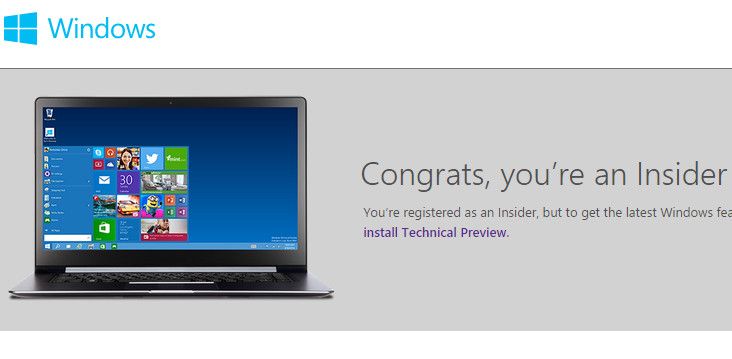
Si no estás registrado la página pedirá que te autentifiques con una cuenta de correo de Microsoft válida (Outlook, hotmail. msn…). Una vez realizado tendrás que aceptar los términos de uso y eso es todo lo que necesitas para formar parte del programa Insider:
Windows 10 Technical Preview: descarga, instalación y primer vistazo
A partir de ahí ya tienes accesible la página de descarga con archivos en formato .ISO de las versiones de 32 y 64 bits y (de momento) en idiomas inglés, chino y portugués.
Microsoft vuelve a advertir sobre la fase preliminar del software y ofrece un pequeño FAQ con información de la versión antes de instalarla. En ella se comenta que Microsoft probablemente examinará los archivos del sistema y por ello si te preocupa la privacidad de tus archivos del sistema, quizás debas considerar si te conviene usar esta versión y revisar la declaración de privacidad.
Windows 10 Technical Preview: descarga, instalación y primer vistazo
Lo tenemos claro. Nos decantamos por la versión en inglés de 64 bits con peso de 4,1 Gbytes (WindowsTechnicalPreview-x64-EN-US.iso) y que como -casi- todo lo que descargues de los servidores de Microsoft lo tendrás a la máxima velocidad de tu conexión. Junto a los vínculos de descarga encontrarás también la clave del producto. Anótala aunque no la hemos necesitado en la instalación. No sabemos si será personalizada o global para utilización en escenarios de recuperación o similar.

Instalación Windows 10 Technical Preview

Como cualquier versión preliminar de software debes evitar su instalación en equipos informáticos de producción. O emplear la virtualización como hecho nosotros.
Si te decantas por la instalación en local lo ideal sería reservar una partición exclusiva para esta versión que no interfiera con el resto. Si instalas en equipos con otros sistemas instalados ten en cuenta lo siguiente por si después quieres volver al sistema anterior:
  • Para Windows 7 o Windows Vista: antes de la actualización, puedes crear un medio de recuperación desde una partición de recuperación de tu equipo con el software proporcionado por el fabricante del equipo. Para obtener más información, consulta la sección de soporte técnico del sitio web del fabricante del equipo.
  • Para Windows 8.1 o Windows 8: puedes crear una unidad USB de recuperación. Para obtener más información, consulta Crear una unidad USB de recuperación.
En todo caso para la instalación necesitarás transferir el archivo ISO a un medio de instalación, como un DVD o una unidad flash USB, con tu aplicación preferida o siguiendo alguna de las guías que te hemos ofrecido para crear unidades arrancables para Windows, Mac, Linux o DOS.
Como nosotros no vamos a ser unos verdaderos “Insiders” (por falta de tiempo) y sólo pretendemos mostrarte el proceso y el sistema operativo, hemos utilizado la virtualización mediante VMware Workstation. Si no tienes este tipo de herramienta comercial puedes utilizar otras gratuitas como el Oracle VirtualBox, o si estás en Windows, nada mejor que el Windows Virtual PC, software de virtualización desarrollado por Connectix y comprado por Microsoft. Virtualización, ideal para este tipo de pruebas.
Windows 10 Technical Preview: descarga, instalación y primer vistazo
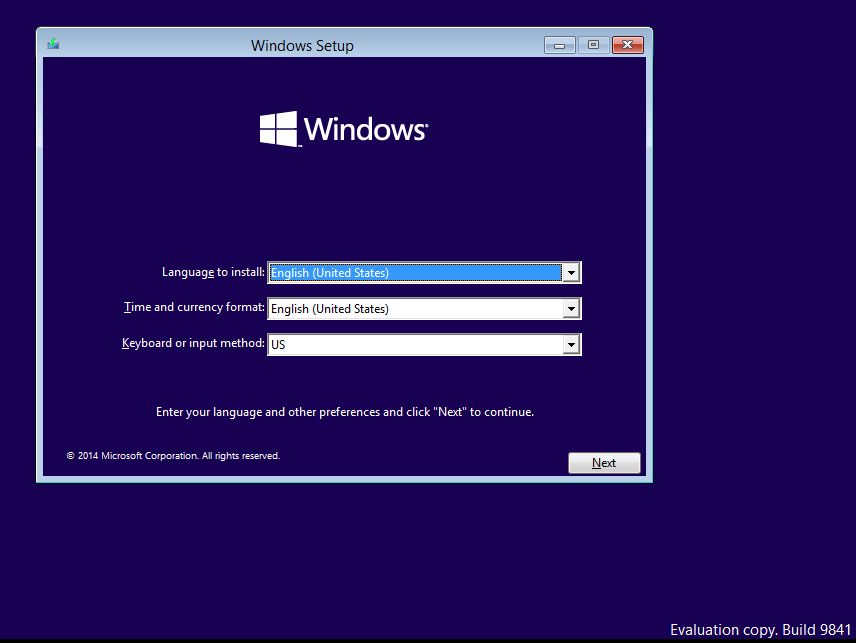
Con VMware Workstation 10 sobre Windows 7 no hemos tenido complicación alguna. Hemos creado una máquina virtual con 60 GB de espacio, 2 GB de RAM y un procesador con cuatro núcleos de procesamiento. La instalación es muy similar a la de Windows 8 y desde el disco duro, se realiza en apenas minutos. Vamos con ello seleccionado idioma y teclado:
Windows 10 Technical Preview: descarga, instalación y primer vistazo
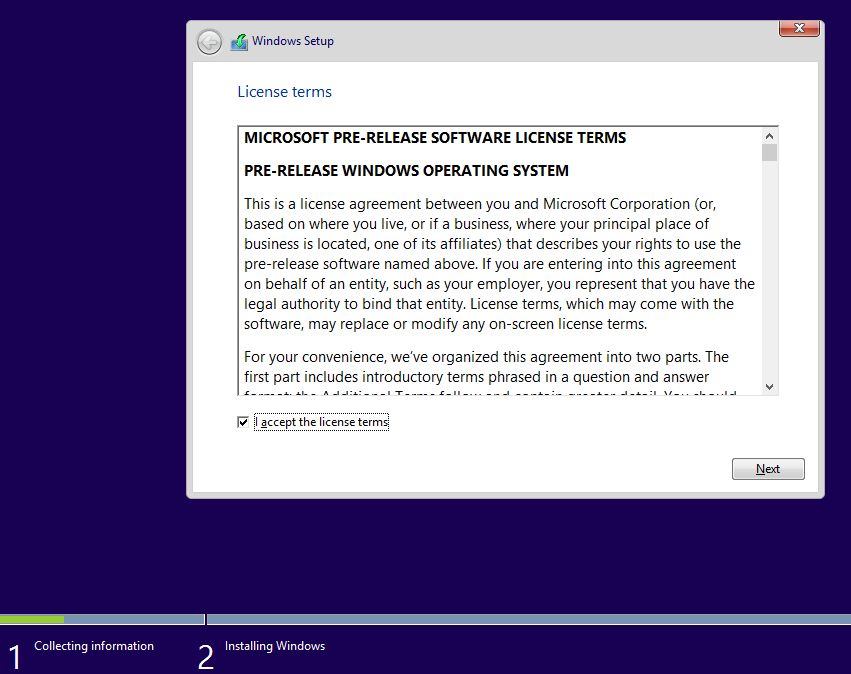
Aceptamos la licencia de uso como en cualquier Windows:
Windows 10 Technical Preview: descarga, instalación y primer vistazo
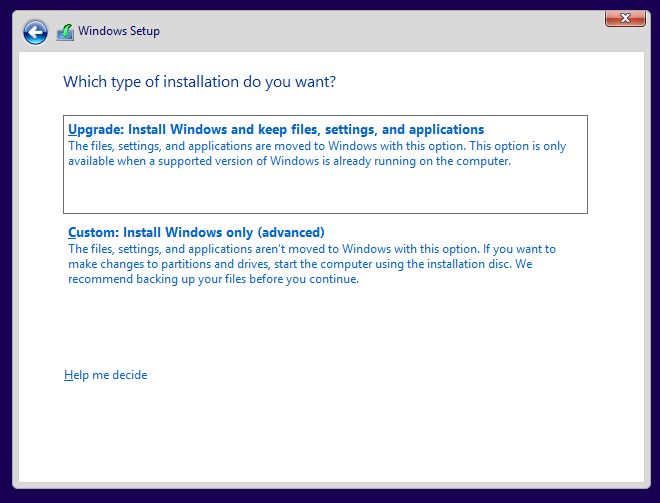
Dos posibilidades de instalación, actualización de sistema existente o instalación nueva. Elige la segunda:
Windows 10 Technical Preview: descarga, instalación y primer vistazo
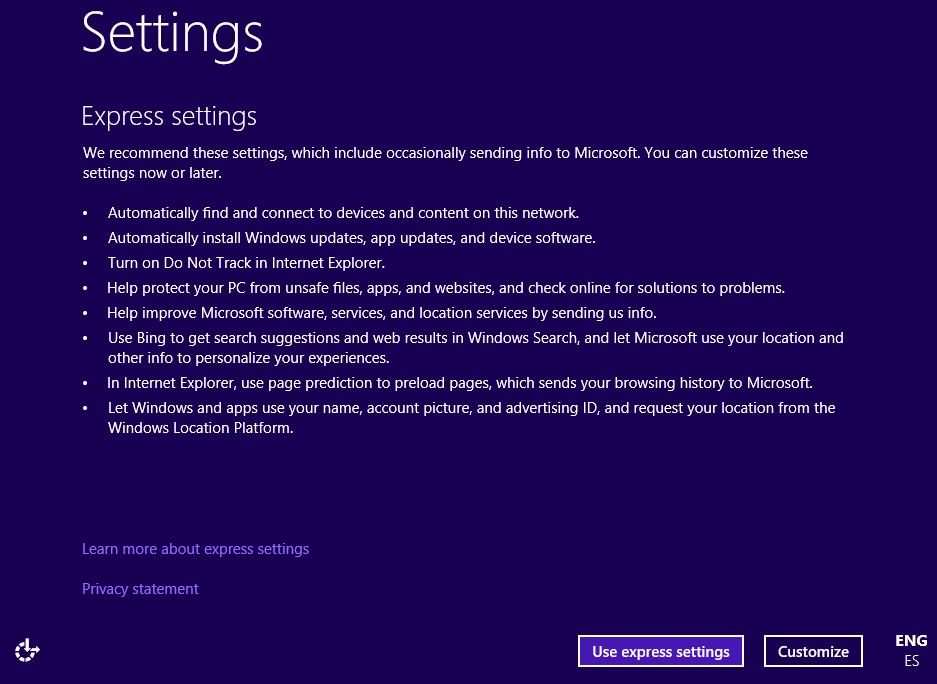
Configuración general de la instalación personalizable idéntica a la de Windows 8:
Windows 10 Technical Preview: descarga, instalación y primer vistazo
En muy pocos minutos lo tendremos terminado.

Aquí está Windows 10 Technical Preview

Windows 10 Technical Preview: descarga, instalación y primer vistazo
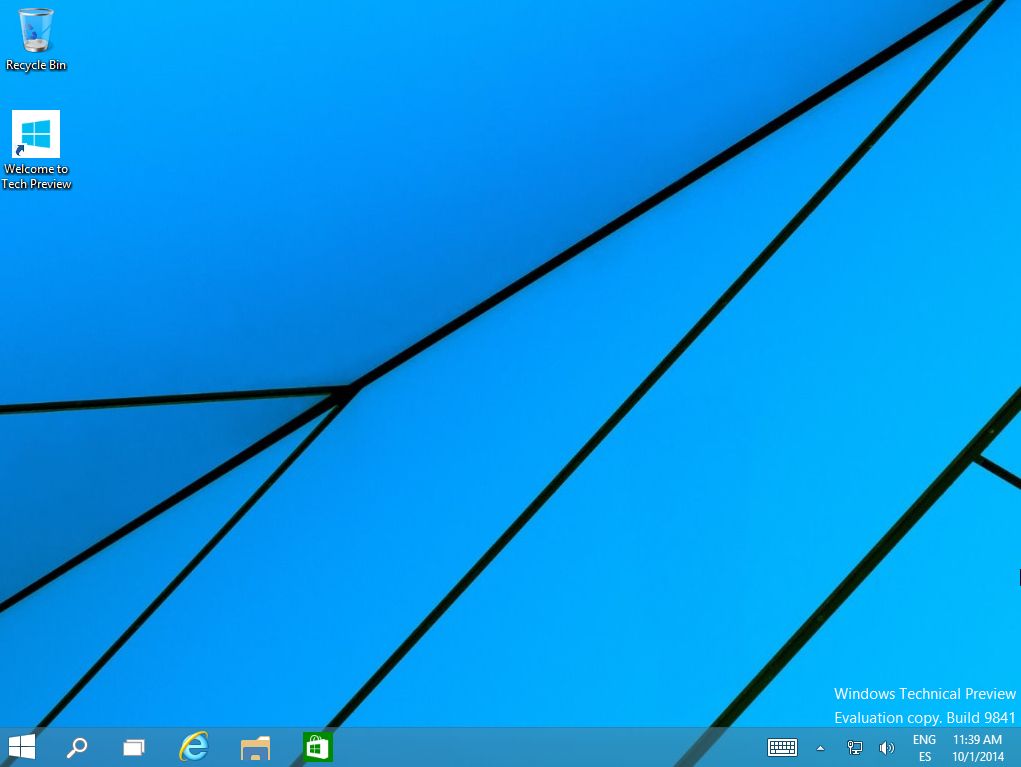
La primera “en la frente”. Como se anunció, Microsoft deja claro que manda el escritorio clásico y por defecto, el sistema arranca en el escritorio, nada de la página de inicio de Modern UI, aunque se puede configurar. En la barra de tareas aparece el nuevo botón de búsqueda, el destinado a escritorios virtuales, navegador Internet Explorer, explorador de archivos o la tienda de aplicaciones.
Como se esperaba, la Charm Bar ha sido eliminada, al menos en el equipo donde lo hemos probado, un PC de sobremesa sin pantalla táctil. En cuanto a las aplicaciones Modern UI corren en modo ventana y pueden anclarse a la barra de tareas. La versión de evaluación es la 9841.
Windows 10 Technical Preview: descarga, instalación y primer vistazo
Ahí tienes el menú de inicio, el retorno del gran esperado tras centralizar las críticas de la interfaz Metro de Windows 8. Muy parecido al que presentó Microsoft en la pasada BUILD, es una mezcla del instalado en Windows 7 con elementos de Windows 8 como los tiles interactivos personalizables. Cuenta con el botón de apagado y reinicio, acceso a la carpeta de documentos o imágenes, así como el acceso a las aplicaciones de escritorio.
Windows 10 Technical Preview: descarga, instalación y primer vistazo
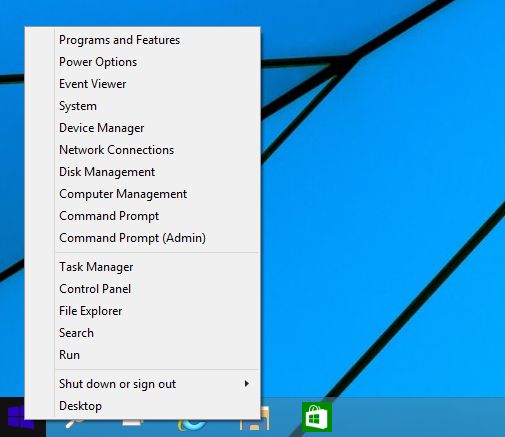
Si con el clic izquierdo sobre el botón de inicio accedemos al menú de inicio, con el botón derecho accedemos al menú de usuario de Windows 8.1. Tan potente como el actual para Windows 8.1, muchos de nosotros seguiremos utilizándolo:
Windows 10 Technical Preview: descarga, instalación y primer vistazo
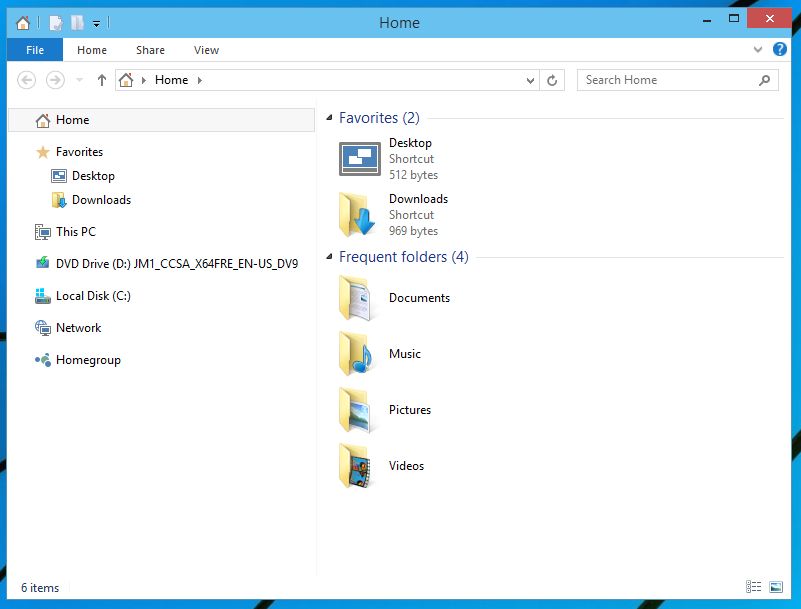
El explorador de archivos, el mismo que el de Windows 8.
Windows 10 Technical Preview: descarga, instalación y primer vistazo
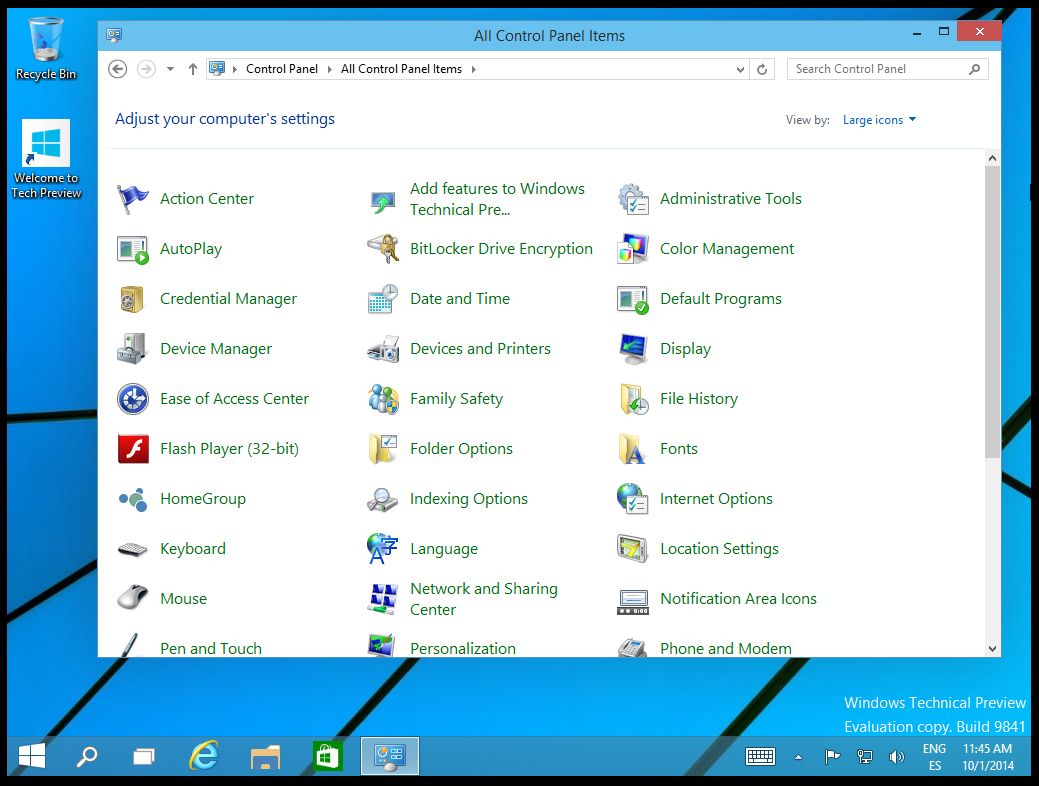
Panel de control:
Windows 10 Technical Preview: descarga, instalación y primer vistazo
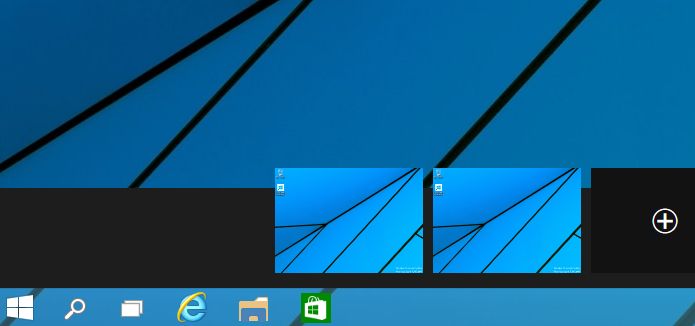
Una de las novedades, los escritorios virtuales. Su activación se realiza desde la misma barra de tareas. Cuentan con atajos de teclado para saltar de forma rápida entre los escritorios activos y facilitan la organización y productividad sin tener que utilizar sistemas de múltiples monitores:
Windows 10 Technical Preview: descarga, instalación y primer vistazo
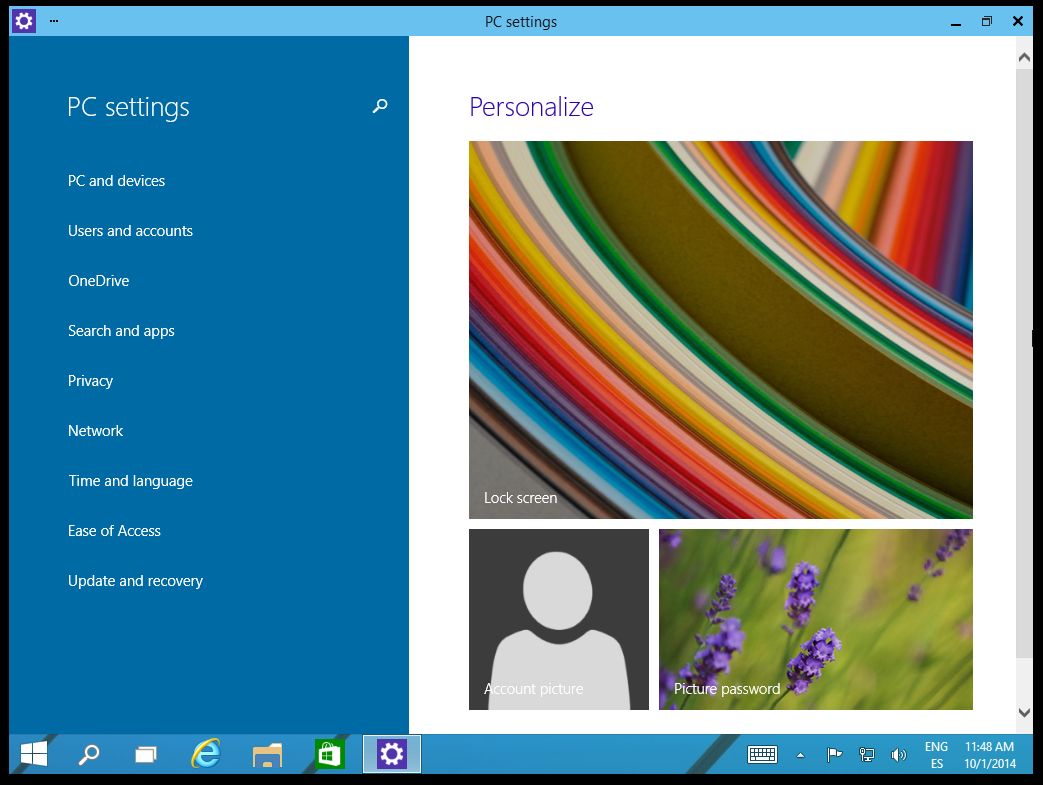
La página de configuración en Modern UI, idéntica a la de Windows 8/8.1:
Windows 10 Technical Preview: descarga, instalación y primer vistazo
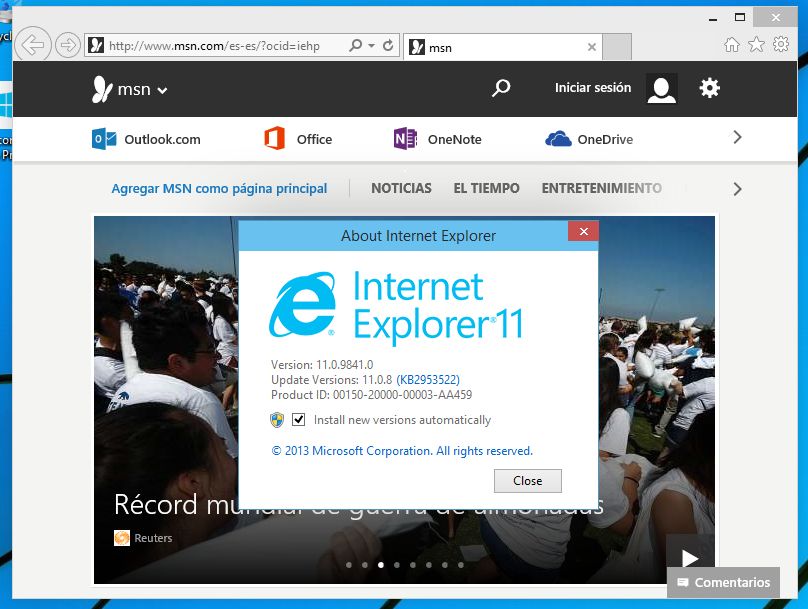
El navegador web Internet Explorer, todavía versión 11x.
Windows 10 Technical Preview: descarga, instalación y primer vistazo
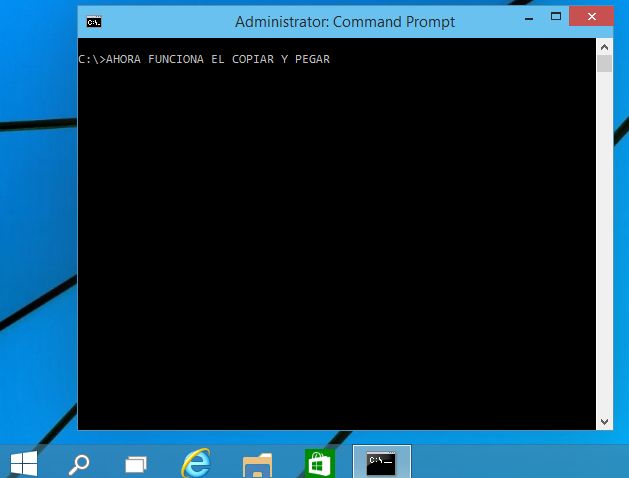
Y sí, sí, funciona el Copiar y Pegar en el símbolo del sistema. La consola de Windows también existe.
Windows 10 Technical Preview: descarga, instalación y primer vistazo
Terminamos este primer vistazo. Esperamos que te haya sido últil. Ya tendremos tiempo para realizar análisis más profundos del funcionamiento del sistema operativo, incluyendo la versión Enterprise que también ha publicado Microsoft. Ambas terminarán su ciclo de vida el 15 de abril de 2015. Antes de ello, Microsoft ya habrá publicado la versión beta y si el calendario previsto no sufre retrasos, tendremos una RTM la próxima primavera con una versión final de Windows 10 a mediados de 2015.
ACTUALIZACIÓN:
Microsoft ha abierto su portal web de la previa de Windows 10 en español lo que facilita las cosas para usuarios latinos. Ofrece lo mismo que la página en inglés que hemos utilizado nosotros:
- Primeros pasos.
- Ficha Técnica.
- Procedimientos.

Fuente: http://www.muycomputer.com/