2012/04/02

¿Cómo organizar tus backups periódicos?

Backup 2
El 31 de marzo se celebro el World Backup Day, una fecha que se instauró el año pasado para concienciar a los usuarios de la necesidad de realizar copias de seguridad para salvaguardar sus datos y minimicen el impacto de algún incidente que requiera restaurar el sistema. En Bitelia, estamos dedicando la jornada de hoy a “festejar” este día en una serie de notas que puedan servir de ayuda a nuestros lectores a la hora de aplicar medidas que permitan salvaguardar sus datos o recuperarlos en caso de pérdida.
Coincidiendo con el World Backup Day del año pasado, dedicamos una nota a revisar las preguntas y dudas que podían surgir a la hora de plantearnos una rutina para salvaguardar nuestros datos personales y, como continuación, vamos a intentar darle una orientación algo más práctica para que podamos plantearnos nuestra propia rutina de backup y mantengamos siempre a salvo nuestros datos.

Paso 1: ¿Qué tipo de backup vamos a hacer?

Esta cuestión es muy importante puesto que condiciona el espacio de almacenamiento que vamos a necesitar para salvar nuestros datos y, claro está, también determinará la rutina a seguir y la configuración de la aplicación que usemos para realizar las copias de seguridad.
Fundamentalmente, existen tres tipos de copias de seguridad:
  • Copia de seguridad completa, es decir, una copia de seguridad en la que copiamos todos los archivos al contenedor de destino independientemente de si éstos han cambiado o no desde la última copia de seguridad que realizamos. Si cada vez que realizamos un backup copiamos todo el contenido desde el origen, la recuperación será muy rápida, pero tardaremos más tiempo en hacerla y si almacenamos varias versiones, necesitaremos mucho más espacio para almacenar nuestras copias.
  • Copia de seguridad incremental, una copia de seguridad en la que primero realizamos una copia completa y, posteriormente, se van almacenando las modificaciones de archivos con respecto a la primera de las copias. A la hora de una restauración, tendremos que rescatar la copia completa y superponer todas las copias incrementales posteriores para poder restaurar todos nuestros archivos. Dado que existe el riesgo de que la copia se pueda corromper, de vez en cuando es recomendable realizar una copia completa y, sobre ésta, continuar las copias incrementales (por ejemplo una copia completa cada 5 copias incrementales que se realicen), ya sea en ubicaciones separadas o, simplemente, sobreescribiendo las modificaciones sobre la copia base.
  • Copia de seguridad diferencial, en este caso se realiza una copia de seguridad de los cambios realizados desde el último backup completo que hicimos. Aunque pueda parecerse a la copia incremental, las copias se realizan con respecto a la última copia completa y no a la copia anterior, por tanto, si realizamos 3 copias diferenciales por cada copia completa, la segunda copia diferencial contendrá nuevos archivos además de los que se realizaron en la copia 1 y, por tanto, la copia número 3 contendrá los nuevos archivos y los que se grabaron en la copia 2 y, por tanto, en la primera (siendo necesario más espacio para guardar datos redundantes).
Dependiendo del espacio con el que contemos, el soporte en el que vamos a realizar la copia y el tipo de rotación que queramos aplicar a nuestros datos, nos decantaremos por un tipo de backup o por otro, siendo los más populares las copias completas e incrementales.

Paso 2: ¿Cuál será el destino de nuestro backup?

El destino de nuestra copia de seguridad es otro punto muy importante a decidir. No hay una regla fija y podemos hacer copias de seguridad a un disco duro externo, a otra unidad de disco interna, a una unidad de DVD o Bluray, a una unidad de red o a la nube.
Hace algunos años, cuando no manejábamos tanto volumen de información, los CDs y DVDs eran muy populares y los usuarios solíamos almacenar discos con los archivos importantes que grabábamos una vez al mes. Si no manejas mucha información o, por ejemplo, quieres diversificar los formatos para maximizar la tolerancia a fallos (los backups pueden fallar); grabar un disco una vez al mes podría ser algo a apuntar en nuestra agenda aunque, aplicando las normas básicas de seguridad, la copia sería recomendable almacenarla en un lugar separado físicamente de la ubicación de nuestro equipo.
Si manejamos gran cantidad de información, teniendo en cuenta que el coste del almacenamiento ha bajado, usar una segunda unidad de disco duro (ya sea interna o externa) es una muy buena opción o, incluso, un espacio en red (en un NAS) o usar algún servicio en la nube como Dropbox o Box. Pero si realmente queremos proteger nuestros datos, combinar varios sistemas como destino puede aumentar la tolerancia a fallos (almacenando varias copias en varios sitios distintos).

Paso 3: ¿Versionar o sobrescribir?

Esta es una de las grandes preguntas que todos nos hacemos cuando programamos nuestras copias de seguridad porque, lógicamente, la respuesta condiciona la cantidad de espacio que vamos a necesitar.
¿Qué significa versionar nuestras copias de seguridad? En el caso que realicemos copias completas, versionar nuestros backups significa que cada copia que hagamos se va a almacenar en paralelo a las existentes, es decir, en una carpeta distinta. De esta manera, si revisamos nuestra biblioteca de backups, encontraremos todas las copias realizadas y podremos restaurar el sistema en base a estas fotos (aunque lo normal que es necesitemos la última que hemos sacado).
Sin embargo, si decidimos mantener únicamente la última copia realizada, entonces no será necesario versionar, siempre escribiremos sobre la misma ubicación y solamente necesitaremos, como mínimo, el espacio ocupado actualmente por los archivos a salvaguardar.
¿Entonces qué hacemos? Si nos sobra el espacio de almacenamiento y hemos optado por realizar copias completas cada vez que realizamos un backup, podríamos quedarnos con las 2 últimas copias y, de esta manera, siempre tendremos las 2 últimas fotos de nuestros archivos y, por tanto, estaremos almacenando dos versiones. Si no nos sobra el espacio, quizás deberíamos apostar por las copias incrementales y, por ejemplo, renovar la copia completa de base por cada 3 incrementales que realicemos.
Disaster_Recovery dilbert

Paso 4: Localiza los archivos importantes

Una vez hemos hecho los preparativos previos toca “entrar en faena” y comenzar a seleccionar los archivos que vamos a salvaguardar. ¿Qué archivos son importantes? Esta pregunta no tiene una respuesta fija y depende de cada usuario pero la lógica suele decir que los correos electrónicos (el PST de Microsoft Outlook o el Local Folders de Thunderbird), los documentos personales, las fotos y la música suelen entrar dentro de esta categoría.
Lo que sí que podemos aplicar de manera horizontal es la optimización de nuestro sistema para ubicar en un único lugar, por ejemplo, una carpeta concreta, toda la información personal del usuario. Por ejemplo, en Windows es posible apuntar “Mis Documentos” a una carpeta seleccionada por el usuario y también es posible configurar la ubicación del perfil del usuario en Thunderbird, por lo que si concentramos en unas pocas ubicaciones todos los datos importantes, será mucho más sencillo configurar el backup.

Paso 5: Mejor una aplicación que hacerlo a mano y programar mejor que recordar

¿Cómo vamos a hacer las copias de seguridad? ¿Configuramos una alarma en nuestra agenda? ¿Una señal en nuestro calendario? Si somos gente muy metódica, un simple recordatorio podría valernos pero si somos olvidadizos, lo más recomendable es automatizar esta tarea y utilizar alguna aplicación.
Existen muchas aplicaciones para hacer copias de seguridad y, en mi caso, una de las que más me gustan para sistemas Windows es Cobian Backup que permite, precisamente, programar rutinas de backup de manera periódica y, de una sola vez, seleccionar las carpetas origen, la ubicación destino y la periodicidad con las que vamos a hacer las copias.
¿Y cuál es la periodicidad ideal? Es una buena pregunta y dependerá del grado de modificación que tengan nuestros archivos. Personalmente, creo que una semana es lo mínimo que deberíamos programar sea cual sea el tipo de backup que vayamos a realizar. Si, por el contrario, utilizamos nuestro equipo de manera profesional y queremos tener siempre nuestro backup al día, quizás podría ser interesante plantearnos un sistema de copias incrementales en el que de lunes a viernes realicemos copias incrementales y, por ejemplo, los sábados o los domingos realicemos una copia completa (y para mayor seguridad almacenemos siempre la anterior copia completa).

Paso 6: Comprueba de vez en cuando que los backups se realizan correctamente

Si hemos llegado hasta aquí, estamos preparados para encarar un desastre, un ataque de malware, una pérdida de datos o el robo de nuestro equipo portátil pero, quizás, cuando surja la necesidad de utilizar un backup éste no funcione y nos encontremos sin posibilidad de recuperar nuestros datos.
Precisamente, porque los datos se pueden corromper o porque hayamos olvidado incluir alguna carpeta dentro de las que se deben copiar, es muy recomendable revisar, de vez en cuando, las copias que realizamos para ver que las copias se realizan adecuadamente, los archivos funcionan y, por tanto, es posible la restauración de los mismos.
Dedicar unos minutos a configurar nuestros backups debemos tomarlo como una inversión y no como un gasto de tiempo puesto que, gracias a pautas como ésta, podemos ahorrarnos más de un disgusto y evitaremos perder datos que son difíciles de reemplazar (como las fotos de nuestros viajes o de momentos especiales con nuestra familia y amigos).

Si te ha parecido interesante podrías hacer click en +1, compartirlo en Facebook o Twitter, o dejar un comentario. ¡Gracias!

2012/03/29

¿Cómo se captura a un hacker?

presuntos integrantes de la red anonymous
Internet se ha ganado la reputación de ser un sitio en el que puedes decir y hacer cualquier cosa con impunidad, primordialmente porque es muy fácil ocultar tu identidad.
Esa característica se ha mostrado particularmente útil para los hackers, muchos de los cuales han desarrollado una sensación de invulnerabilidad e incluso se ufanan de que nunca serán capturados.
Sin embargo, como se ha visto este año con el arresto de varios hackers, las autoridades no son tan impotentes como muchos de ellos han creído.
Las fanfarronerías de los hackers se ven cada vez mas seguidas por una visita sorpresa de la policía local. ¿Cómo capturan los investigadores a los criminales de la nueva era?

Direcciones de internet

presunto integrante de la red anonymous
Determinar la identidad de un usuario en internet es un proceso complejo, pero no imposible
Para empezar, es necesario dar un paso atrás y entender cómo es que la gente puede ocultar su identidad en Internet.
Muchos asumen, correctamente, que si se conecta a internet se le otorga una dirección única (su IP, siglas de InternetProvider) y que eso puede ser usado para rastrear cualquier actividad que salga de esa dirección hasta llegar a un individuo. Pero no es tan simple, y ciertamente no tan rápido, por varias razones.
Primero, muchos años atrás el numero de aparatos en la Internet solicitando direcciones IP excedía el número de direcciones posibles.
Por consiguiente, cuando cualquiera de nosotros le pide a nuestro proveedor de servicio de Internet (ISP, por sus siglas en inglés) que nos conecte, la IP solo nos es arrendada.
Estas direcciones IP generalmente expiran muy rápidamente y se renuevan si usted quiere seguir conectado, o se le da a otra persona si nos hemos desconectado. Su próxima conexión le da una dirección completamente diferente.
Al buscar una dirección, usualmente sólo dice quién es el ISP, no quién era el arrendatario de la dirección en un momento específico.
Así que incluso en el caso de que un investigador detectara alguna actividad ilegal vinculada a una dirección específica es poco probable que pueda fácilmente identificar al usuario con la información disponible públicamente.
Las autoridades tienen que ir al proveedor del servicio y pedirles los registros que muestren exactamente quien estaba usando esa dirección al momento de la actividad ilegal.
Pero como las agencias de policía tienen que obedecer la ley, eso usualmente requiere una orden de un juez, lo que exige que los investigadores demuestren que esa actividad ilegal estaba teniendo lugar y que parecía provenir de un particular ISP. No pueden ir simplemente en un "viaje de pesca".
Sin embargo, los investigadores se han hecho cada vez más eficientes en este proceso, de modo que los hackers (al menos aquellos que no han sido capturados aún) hace tiempo dejaron de confiar en eso, pese a que saben -con razón- que eso hará a las autoridades más lentas que los hackers.

Complicaciones de coordinación

usuario de computadora
La ley suele estar rezagada respecto al desarrollo tecnológico
Todo lo anterior asume que los proveedores de servicio mantienen registros de quién tenía una dirección arrendada particular.
En Reino Unido sí lo hacen, pero no todos los países son tan diligentes, y no necesariamente a un nivel de detalle que localice físicamente al que perpetra la ilegalidad.
Pero la cantidad de información es enorme y no puede ser conservada indefinidamente. En el Reino Unido se está creando una legislación que obliga a los ISP mantener registros aunque no requiere que sean conservados para siempre.
Lo tercero es que, siendo una red global, internet está cubierta por múltiples jurisdicciones. Si le toma tiempo a un investigador obtener una orden judicial en su propio país, imagine lo difícil que le sería conseguirlo en uno extranjero.
No es sorprendente entonces que muchos hackers tiendan a atacar sitios que están fuera de sus países. Además, hackers de diferentes jurisdicciones cooperan entre si, añadiéndole complejidad adicional a una situación de por sí complicada.
Sin embargo, en el caso de los arrestos de los integrantes de Lulzsec se destacó el papel de la cooperación transfronteriza con arrestos realizados en Reino Unido, Irlanda y EE.UU.
Cada vez más, cuerpos internacionales como Interpol o Europol están tomando la delantera en facilitar la colaboración entre agencias en varios países simultáneamente.

El servidor "apoderado"

Así que asumiendo que usted puede navegar todas las complejidades anteriormente descritas, podrá encontrar la dirección de internet y capturar al autor.
Bueno, no será así necesariamente porque, como siempre, la tecnología va muy por delante de los sistemas judiciales y legislativos.
Hay un par de trucos adicionales que le permiten cubrir sus pasos en la web. El más ampliamente usado es llamado el servidor "apoderado" o proxy.
Al usar un servidor apoderado cualquiera puede desviar su actividad a un sistema que esté en un país lejano o en uno en el que no se conserven registros de dónde la actividad fue generada, o peor aún, las dos cosas.
Los apoderados ganaron popularidad entre aquellos que realizan descargas ilegales, porque no pueden ser rastreados.
Los servidores apoderados están ampliamente disponibles, frecuentemente de manera gratuita. Estos han desarrollado un papel muy importante en permitir que los ciudadanos de regímenes hostiles puedan expresar sus opiniones anónimamente.
Por supuesto que pueden ser empleados en propósitos ilegales, como robo de derechos de autor, los hackers rápidamente se percataron del potencial.
hector xabier monsegur
Sabu, el hacker que tras su arresto habría ayudado al FBI a capturar a integrantes del grupo LulzSec
Pero no todo está perdido. Los investigadores pueden hacer lo que llaman "análisis de tráfico" que se basa en el uso de una combinación de registros de varios ISP, con lo que logran sacar al servidor apoderado del ciclo.
No es sorprendente que esto tarde aun más y que la complejidad añadida inevitablemente implique menos resultados confiables a la hora de montar el caso legal.
Sin embargo, una de las grandes ventajas que tienen las autoridades es que son pacientes: ellos no se ufanan de lo que están haciendo, muy por el contrario, y están dispuestos a moler los detalles hasta que alcanzan a su hombre o su mujer.

Una red oscura

Por supuesto que los hackers conocen todo esto y por eso la lucha ha continuado. La mayoría de los hackers hoy, además de ampararse en todo lo anteriormente descrito, usan lo que se conoce como "enrutado cebolla".
Esta práctica empezó como una investigación para proteger al sistema de comunicaciones de la Marina de EE.UU., pero desde que fue publicada en un taller sobre ocultamiento de información realizado en 1996 (el Data Hiding Workshop), la gente lo ha visto como una manera de mantener el anonimato en Internet.
El más usado se llama Tor, que tiene muchas maneras válidas de emplearse. Pero como a los hackers les encanta recurrir a él también, son los proyectos tipo Tor los que representan la línea de batalla de los investigadores hoy.
Actualmente se tiene pocas respuestas al "enrutado cebolla" y cuando se le combina con otros sistemas complejos, las autoridades enfrentan desafíos significativos. Pero no los den por vencidos todavía.
Algunos proveedores globales de servicios están trabajando con investigadores en proyectos como el Saturno de British Telecom (BT) que fue originalmente desarrollado para identificar amenazas a la infraestructura crítica de Reino Unido.
mapa ataques de hackers por origen y destino
Origen y destino de actividades de hackers
La ilustración muestra las fuentes de intentos de intrusión (en rojo) y el destino de esos intentos (en verde). El tamaño de los círculos indica el número de eventos.

Dominos

Paralelo a todo este desarrollo tecnológico sigue el buen trabajo policial a la antigua y la ya referida paciencia.
El principio es simple: todos cometen errores. Tome por ejemplo el caso del hacker conocido como Sabu.
Sabu hablaba regularmente con otros usando un chat de Internet. Al leer los supuestos mensajes de Sabu -aparentemente filtrados por compañeros hackers descontentos- se puede ver que era muy fanfarrón acerca de lo que había atacado, su invulnerabilidad y sus destrezas técnicas.
De esa manera se puso a si mismo como un obvio objetivo a ser vigilado.
Aparentemente sólo una vez, Sabu ingresó en su servicio de chat sin usar Tor. Su dirección IP fue revelada y el FBI logró rastrearlo. Eso condujo a cargos contra otros sospechosos de ser hackers.
Veremos más de esta táctica: la decapitación al arrestar al pez gordo y luego los intentos de barrer con las piezas menores basado en lo que se aprende en el proceso.
En resumen, la falta de noticias no significa que los hackers se están saliendo con la suya, pese a que eso sea lo que ellos quieren que usted piense.
Mientras la batalla continua en el ciberespacio, lo que queda claro es que es un trabajo en el que se combina lo viejo y lo nuevo.

2012/03/27

GOOGLE Y SU MINA DE DATOS

¿Utilizas Google? Bueno, actualmente la verdad es que esta pregunta podría resultar un poco absurda si utilizas Internet, o un iPhone, o un teléfono con Android, o Kindle o un iPad, porque desde luego en este caso seguro que utilizas Google de alguna manera.
Como ya te informamos recientemente, desde el 1 de marzo de 2012, el mayor recolector de datos personales del mundo, Google, cambió la forma en cómo usa la información que tiene de ti. ¿Qué cambio supone esto? Y lo que es más, ¿qué debo hacer para proteger la información que Google está recopilando sobre mí?
Empecemos a contestar estas cuestiones fijándonos en la infografía, que representa potencialmente cuánta información es capaz Google de recopilar sobre nosotros a través de sus diferentes servicios.
La infografía, llamada “Google y su mina de datos”, muestra algunos –aunque no todos– de sus servicios, a través de los cuales Google podría, potencialmente, acceder para recopilar información y hacerse una imagen de ti y de tus intereses, según utilices dichos productos.
Para ser claros, no estoy diciendo que Google esté activamente recopilando todos estos datos para crear perfiles detallados de la gente que se compartan de forma inapropiada con terceros. Lo que digo es que los cambios que Google hizo el pasado 1 de marzo han levantado numerosas cuestiones que no tienen contestación, y no somos lo que se puede decir nuevos en esto de la privacidad de Internet.
El indicador más visible de los cambios realizados el pasado 1 de marzo es la “unificación de las políticas de privacidad”, que combinó unas 60 políticas de privacidad de diferentes productos de Google en una sola. Pero la aplicación de solo una política de privacidad de forma retroactiva es problemática. Es por esto que todo el mundo que ya utilizaba un servicio de Google ha tenido que dar de nuevo su consentimiento.
Vamos a ver un ejemplo práctico. Cojamos Gmail: empecé a utilizarlo hace muchos años (Google dice que tiene 350 millones de usuarios activos en Gmail). Aunque no utilizo la dirección de Gmail como mi correo principal, en la actualidad tengo como 47.000 mensajes en mi bandeja de entrada, lo que puede darte una imagen más o menos certera de qué ha pasado en los últimos siete años de mi historia, que han sido un montón de cosas.
¿Y qué pasa con el motor de búsqueda de Google? Si hago un cálculo rápido, es posible que haya realizado más de 47.000 búsquedas vía Google en estos últimos años. Bueno, con estos datos mi imagen puede estar mucho más completa. Y todavía podemos completarla más si tomamos en cuenta la cantidad de vídeos de YouTube que he publicado, comentado, buscado o visto.
Creo que el punto crítico de todo esto, es cuánto valgo para Google como un cliente potencial de sus anunciantes online, ya que Google se ha dado cuenta de que mi valor es más alto según va recopilando más información sobre mí. Como un montón de gente, incluyendo los fans de Google, ahora me pregunto qué podría llegar a pasar con todo el set de datos que Google tiene de mí.
¿Y cuáles son mis opciones si quiero impedir que Google utilice todos los datos que tiene míos? El sitio por donde debemos empezar, sitio que deberías visitar incluso si no estás preocupado sobre tus datos y Google, es el Dashboard.
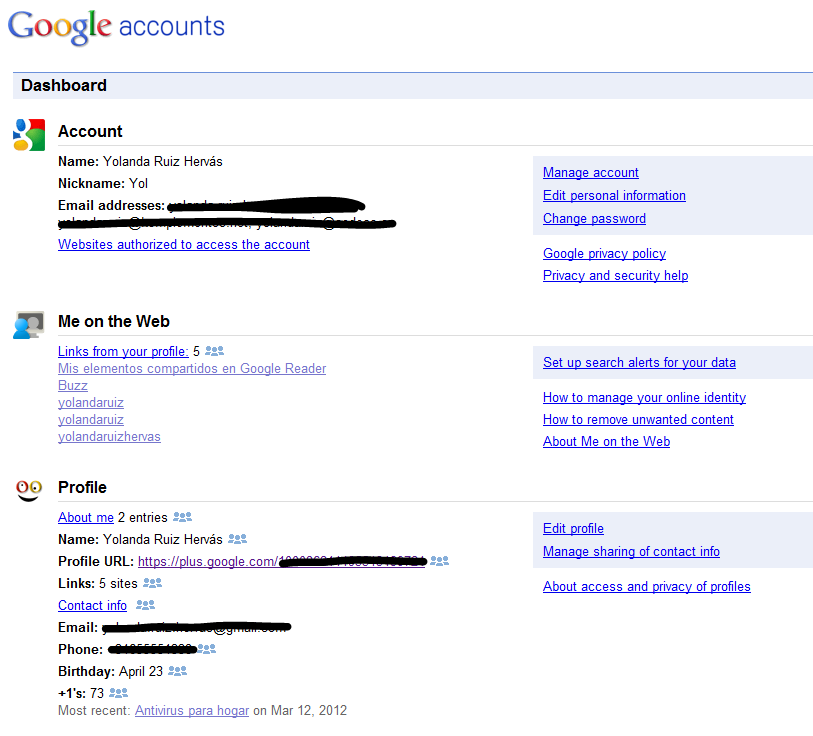
El Dashboard de Google
Necesitas hacer login en Google para ver la información del Panel de Control o Dashboard, y seguramente te sorprenderás por la gran cantidad de información que el gigante tiene sobre ti.
En mi perfil, he contado 32 entradas diferentes de datos, y una nota que dice “15 productos adicionales no están disponibles en este dashboard” (estaría bien saber cuáles son, de forma que pudiera analizarlos). Debajo puedes ver una imagen de mi Dashboard.
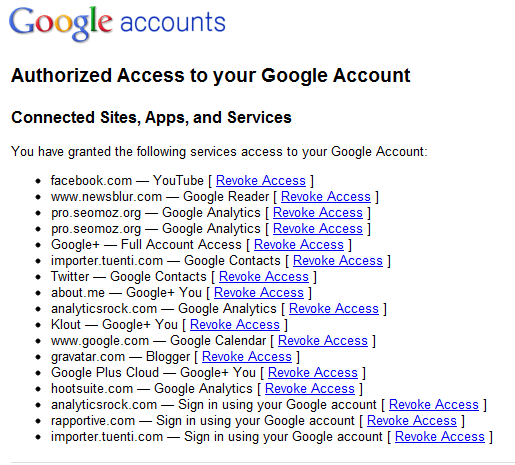
La primera cosa que ha atraído mi interés es el link “Websites authorized to access the account”, es decir, “Lista de sitios web autorizados a acceder la cuenta”. Cuando he hecho clic en este link, me he encontrado con algunas sorpresas, dado que había algunos servicios de los que no era consciente de que tenían acceso a mis datos.
Es cierto que eliminar el acceso a mis datos es fácil, pero la verdad es que Google podría haber hecho un mejor trabajo en esta página informándome de qué significa exactamente que dichos servicios tienen acceso a mi cuenta, así como las implicaciones de añadir más servicios o de revocar los permisos.
En esta misma página encontramos bastante información acerca de las passwords específicas de aplicaciones y de la verificación en dos pasos, pero, de nuevo, no hay suficiente información.

Yo mismo en la web

Lo siguiente que me encuentro en mi Dashboard de Google es “Me on the Web”, algo así como “Yo mismo en la web”. Este apartado tiene tres secciones, aunque el contenido que Google ha puesto en este apartado es realmente valioso:
  1. Cómo gestionar tu identidad online: consejos sobre cómo buscarte a ti mismo para averiguar qué hay indexado sobre ti; cómo crear un perfil de Google como una vía de control acerca de lo que la gente puede averiguar de ti; cómo eliminar contenidos no deseados en resultados de búsqueda y una vía para notificarte cuando algo nuevo sobre ti aparece en la web.
  2. Cómo eliminar contenido inadecuado: más contenido sobre el mismo tema de la sección anterior.
  3. Sobre mí en la Web: más de lo mismo.
A pesar de la redundancia de los contenidos, esta información es realmente valiosa. Es normal que los usuarios que estén activos en Social Media probablemente sepan lo que se habla de ellos y ya se han buscado (por ejemplo, yo, regularmente, me busco a mí misma para controlar todo lo que aparece o se habla sobre mí, y tengo configurada una alerta de Google para que me avise precisamente de esto). Lo que me sorprende es la cantidad de pasos y de cosas que hay que hacer para poder gestionar tu identidad online.

Historial Web

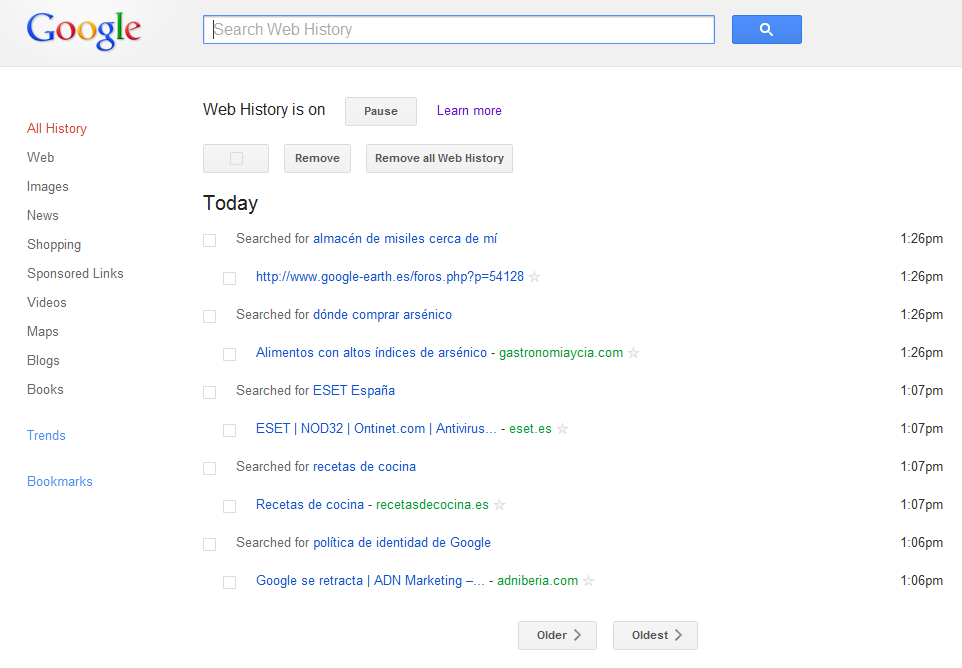
Lo que también me ha sorprendido cuando exploras el Dashboard, es el hecho de que el acceso a tu historial de navegación, a pesar de que es un asunto que parece que preocupa a la gente, está situado justo al final de la página (sé que es porque esta página se ordena de forma alfabética, pero considero que es una debilidad desde el punto de vista de diseño de interfaz). Cuando entras a este apartado, resulta cuanto menos interesante. Esto es lo que veo cuando hago clic en “Remove items or clear Web History” (eliminar datos o limpiar mi historial web):
Cuando analices esta página, no te sorprendas con lo que encuentres. Por mi historial, está claro que Google está guardando la información de qué busco y desde qué fuente: desde mi portátil, desde mi iPhone, desde mi Kindle… Está claro que se trata de un seguimiento donde se mezclan los datos de diferentes plataformas. Afortunadamente, Google facilita el que los usuarios puedan parar este servicio a través del botón Pausa. De acuerdo a Google, el botón Pausa “previene que en el futuro se almacene la información de tu actividad en la web en tu historial, y de ser utilizada dicha información para personalizar tus resultados de búsqueda”. Si haces clic en “Remove all Web History” (eliminar todo el historial web), tus datos de actividad almacenados se eliminarán totalmente.
Otra forma de evitar que Google almacene información sobre ti es navegar y buscar sin hacer login en ningún servicio de Google. Si al ir a www.google.es ves tu nombre en la parte superior de la página, entonces estás validado en algún servicio de Google. Puedes hacer clic en tu nombre para acceder a la opción de “Sign out” o salir.
Si estás utilizando Google como motor de búsqueda en tu iPhone de Apple y utilizas iOS5, puedes ir a la pantalla de configuración de Safari y activar la navegación privada como sistema para evitar ser rastreado (estoy segura de que la opción de navegación privada viene desactivada por defecto y no recuerdo haber hecho login en Google desde Safari en mi iPhone, pero puedo asegurarte que mis búsquedas realizadas desde este teléfono han sido rastreadas por Google antes de que haya activado la navegación privada).
También verás que Google es muy persistente avisándote de que no estás validado en el portal, instándote a hacer login. Una estrategia a considerar es el utilizar diferentes navegadores desde tu ordenador, y hacer login solo con uno en concreto. Esto significaría que podrías utilizar Google Chrome, por ejemplo, para mantener tu sesión abierta, mientras navegas y realizas tu actividad normal con Firefox, sin hacer login en Google. Pero para asegurarnos todavía más de que no vas a ser rastreado, acuérdate de activar la opción “Do not track” en Firefox.
¿Qué problema hay en que Google grabe toda tu actividad de búsqueda? La respuesta es muy subjetiva, teniendo en cuenta que otras personas pueden llegar a saber en qué estás particularmente interesado. Por supuesto que no todo el mundo en Google está vigilando exactamente toda tu actividad de búsqueda, pero hay cosas claramente certeras en cuanto qué puede pasar con tu historial.
Te invito a que leas de nuevo (y si no lo has hecho, te invito a que lo hagas) la sección titulada “For legal reasons” (por razones legales) de la Política de Privacidad de Google. Básicamente, dice que Google compartirá tu información personal con compañías, organizaciones o personas fuera de Google si la compañía tiene “una buena razón debido a temas legales, regulaciones, procesos legales o requerimientos gubernamentales que justifique el acceso, uso, preservación o difusión de la información”. No soy abogada, pero sí me atrevo a decir que es demasiado amplia la definición y parece que hay muchas formas de interpretar las expresiones “una buena razón” y “que justifique el acceso…”. Es una cuestión de fe… Y, claramente, no creo que Google tenga ningún tipo de control sobre de qué manera una tercera entidad puede interpretar algunas de mis búsquedas en Google, como “almacén de misiles cerca de mí” o “dónde comprar arsénico”.

Preferencias publicitarias

Una de las razones por las que Google quiere tener tu historial de navegación web es para mejorar la orientación de sus anuncios. La compañía argumenta que es mejor para sus usuarios. El mercado sugiere que también es mejor para Google. Y aunque Google te permite ejercer cierto control sobre los anuncios que puedes ver, esta posibilidad de configuración no aparece, extrañamente, en el Dashboard. Tienes que ir a un sitio llamado Ads Preferences para hacer cambios. Las preferencias están divididas entre “Ads on Search and Gmail” (anuncios en el motor de búsqueda y en Gmail) y “Ads on the Web” (anuncios en la Web).
Seguramente encontrarás cosas muy interesantes si has permitido a Google utilizar su cookie para seguir el rastro de tus actividades. La página presenta “un resumen de tus intereses y datos demográficos que Google ha asociado a tu cookie”. Francamente, me ha sorprendido lo que he encontrado, porque no tenía una imagen tan exacta de mí y de mis intereses como suponía, lo que puede sugerir que Google todavía no está haciendo la correlación de toda la información que tiene de mí…, todavía.
La página Ads Preferences te permite deshabilitar la opción de ver anuncios específicos para ti y te da acceso también a la eliminación o a la edición de tus preferencias sobre anuncios. Entre otras cosas, te permite personalizar los anuncios eliminando categorías erróneas de temas que no te interesan e incluso añadir nuevas categorías de intereses. Y como pasa con muchas cosas en Google, los detalles son un poco complejos. Por ejemplo, se necesita una cookie para prevenir el seguimiento. Por lo tanto, si eres de los que por hábito sueles eliminar tus cookies del navegador, probablemente también estarás eliminando esta una y otra vez.

Algo más que decir…

Efectivamente, hay muchas más cosas que decir sobre los cambios en la política de privacidad de Google y en cómo están siendo gestionados, empezando por el hecho de que Google ha seguido adelante a pesar del coro de objeciones de legisladores y reguladores tanto en Estados Unidos como en la Unión Europea. Hay también una pregunta en el aire: ¿qué pasa con las empresas y las agencias gubernamentales que utilizan los productos de Google y cómo les afectan a ellos estos cambios?
Durante la crisis financiera en 2008, todos nosotros oímos una y otra vez una frase que se hizo muy popular: “Demasiado grande para caer”. Me resulta complicado evitar pensar que, dado el vasto imperio que tiene Google con su base instalada y su gran catálogo de servicios, los cambios en su política de privacidad son “demasiado grandes para entenderlos en toda su complejidad”. Ciertamente, teniendo una imagen clara de dónde están ahora las cosas, es normal pensar que Google tiene un trabajo duro por delante en cuanto a adecuar todos sus servicios a todos sus usuarios, teniendo en consideración que el gigante sigue desarrollando herramientas como el Dashboard (que todavía necesita evolutivos).

Artículo original en el blog de ESET Norteamérica.

2012/03/23

15 errores en tecnología comunes en las pequeñas empresas (y cómo evitarlos)

imagen del articuloSi no eres exactamente un experto en tecnología, prospectos de compra, mantenimiento y seguridad tecnológica puede ser una señal de alarma en tu negocio. Aunque es posible que tengas una idea de lo que debes hacer, ¿sabes bien qué es lo que no debes hacer?

No proteger tus datos, usar las herramientas de las redes sociales de manera equivocada, trabajar con software pirata; todo esto puede afectar enormemente tu negocio. Aquí te mostramos 15 errores en tecnología que querrás prevenir y que comenten frecuentemente las pequeñas empresas.


Error N. 1: Guardar Mucho en la Nube


Es un excelente recurso para las pequeñas empresas. Es rentable y te permite acceder a tu información cuando estás lejos de la oficina, pero guardar demasiada información en la nube puede ser peligroso. Eso significaría colocar toda tu información importante en las manos de otra compañía o persona.

Incluso recientemente Flickr de Yahoo borró por accidente una cuenta de un usuario –el cuál tenia almacenadas más de 4000 fotos -debido a un error humano. Afortunadamente lograron recuperar la cuenta por completo, pero puede que si te pasa esto no corras con la misma suerte.

Aunque la nube es un buen lugar para guardar tus archivos, no debes hacerla tu fuente principal de almacenamiento.

Error N. 2: No respaldar adecuadamente

Hablando de respaldo de datos, las estrategias de respaldo son inútiles si no sabes usarlas. Desafortunadamente, muchas personas y negocios se saltan este paso crucial, y a veces olvidar ese paso puede representarte problemas en el futuro. Recuerda, tener un disco duro físico o una cuenta en la nube no te ayudarán si no sabes guardar tus archivos y tu tecnología.

Las buenas noticias es que los programas de respaldo te ayudarán a llevar esta operación por ti. Ajústalo frecuentemente, regularmente programa respaldos de tu información, para que no tengas que recordar hacerlo manualmente.  La necesidad de establecer una buena estrategia de respaldo es especialmente crítica si te encargas de una pequeña empresa sin un staff IT que se encargue de este proceso; recuperar datos perdidos es un proceso laborioso y costoso.

Error N. 3: No proteger los teléfonos de los empleados

Mientras los teléfonos se vuelven más inteligentes, asegurarlos se vuelve cada vez más importante. Porque los smartphones suelen contener mucha información sensible, por esto es crucial que hagas lo posible para que los teléfonos de tus empleados y el tuyo estén resguardados en caso de robo o extravió. Muchos secretos de empresas importantes se han visto descubiertos por errores como estos.

Asegúrate de que los smartphones de tu compañía estén protegidos con contraseñas (Las que son del tipo “1234” y “9999” no sirven de nada), ten la localización remota habilitada, y ten un sistema operativo que te de seguridad (Blackberry le permite a los usuarios encriptar las tarjetas SD, por ejemplo).


Error N. 4: Hacer demasiados viajes

Los viajes de negocios pueden ser costosos, aunque vayas en el paquete más barato. En vez de viajar para conocer a tus socios de negocio, considera usar la tecnología para crear una junta virtual. Hay muchas herramientas de videoconferencia disponibles para que puedas mantener una conferencia vía remota y ahorrar mucho tiempo y transportación.

Estudios han demostrado que la telecomunicación es buena tanto para empleados como empleadores. Los empleadores obtienen mejor calidad de trabajo en menos tiempo y por menos dinero, mientras que los empleados disfrutan de un horario y ambiente menos estricto.

Error N. 5: Disponer de la vieja tecnología de un modo incorrecto

No puedes darte el lujo de aventar las computadoras, smartphones, y otros tipos de dispositivos viejos a la basura, porque  contienen materiales peligrosos que pueden dañar el ambiente. En el peor de los escenarios desechar tecnología vieja de manera inapropiada te puede provocar grandes multas. Pero no tienes que gastar mucho para que alguien se deshaga de ella de manera correcta.

Por ejemplo, considera formatear y revender tu vieja tecnología. Obviamente, cuando se encuentren en buenas condiciones, aunque tal vez algunas compañías o personas acepten algunos rayones en las pantallas.
Recuerda hacer borrados de seguridad antes de mandar los equipos. Puedes terminar con un cheque de decente cantidad para actualizar algo de tu oficina.

Error N. 6: Fallar en las Redes Sociales

Para pequeñas empresas, las redes sociales como Twitter y Facebook son excelentes medios para desarrollarse y tener presencia online. Pero no son tan excelentes si no las has usado antes, no los debes automatizar, o (peor aún) usarlas para hacer contacto en público con los clientes.

Usa  una cuenta de Twitter exclusivamente para tu empresa o negocio, apartada del Twitter personal
, tener cuentas promocionales es casi tan malo como tener una cuenta para todo. Después de todo, la llave para las redes sociales es la parte “social” precisamente.

Las redes sociales son geniales, gratis y una buena manera de construir una relación con tus consumidores, así que antes de meterte en una, debes saber cómo funciona.

¿No sabes cómo hacerlo? Consulta:
Cómo poner tu compañía, grupo o proyecto profesional en Facebook, LinkedIn, y Twitter 

Error N. 7: No investigar sobre tu impresora

Muchos pequeños negocios no imprimen demasiado, pero eso no significa que deben escoger una impresora basándose sólo en el precio. Haz una investigación sobre las impresoras antes de comprar una, una que te pueda ayudar a ahorrar costos. Para iniciar pregúntate, ¿una impresora laser? ¿una de inyección de tinta? ¿ambas?

Es importante que sepas cuánto te costará remplazar el cartucho de tinta o el tóner, porque de esto puede depender la decisión de si comprar esa máquina es un buen negocio. Muchas impresoras baratas salen más caras que lo pensabas por culpa de los elevados precios de los tóners. Es además una buena idea buscar donde te rellenes los cartuchos de tinta (un lugar seguro) en lugar de comprar nuevos.

Error N. 8: Ofertas en línea

Groupon y otros sitios de compras sociales pueden parecer un regalo del cielo para los negocios en crecimiento. Basta con ofrecer tu producto o servicio con un precio en descuento, y mirar como cientos o hasta miles de nuevos consumidores entrar a tu tienda.

Pero si diriges un pequeño negocio o empresa, sé cuidadoso. Muchos negocios similares han encontrado en Groupon una pesadilla. Muchas cosas pueden salir mal, especialmente si no tiene personal, tiempo, o presupuesto para aceptar cientos de consumidores que están impacientes para comprar tus servicios a una fracción del precio regular. Ofrecer una oferta en Gruopon que no puedas entregar te costará dinero, además de arruinar tu reputación.

Error N. 9: ¡Seguridad, seguridad, seguridad!

Tu negocio podrá ser pequeño y modesto, pero eso no significa que los ladrones no están listos para robarte tus datos. Además de salvaguardar los smartphones de tus empleados, es importante que tu seguridad IT sea una prioridad.

Asegúrate saber los pros y contras de las características de seguridad de tu sistema operativo, y tener los firewalls y antivirus actualizados.

Además es importante que pongas lo básico de computación segura en práctica. Las cuentas de e-mail y redes sociales  son particularmente vulnerables a virus y spam, así que escoge diferentes contraseñas para cada una de tus cuentas y no le des clic a links dudosos. Esto podrá parecer de sentido común, pero más de la mitad de pequeñas empresas no tienen su seguridad IT en regla, esto de acuerdo a la firma de protección AVG.

Error N. 10: Pagar por fotos

Hay muchas razones por las que las pequeñas empresas usan fotos comunes, por ejemplo las cargadas en sus sitios de internet, post de blogs o anuncios. Pero antes de que compres fotos para adornar el blog de tu compañía checa estas fuentes gratuitas.

Muchos usuarios de Flickr suben sus fotos bajo la licencia Creative Commons, lo cual significa que tienes permitido usar sus fotos en intercambio por atribución. Para encontrar fotos en Flickr bajo este término, ve a la búsqueda avanzada de Flickr y selecciona la ventanilla que dice “Sólo búsqueda con licencia Creative Commons”. Si planeas usar sus fotos para propósitos comerciales, o si quieres modificarles algo, comprueba las especificaciones correspondientes. Puedes también buscar imágenes más allá de Flickr, buscándolo por Creative Commons en el buscador de imágenes de Google.

Error N. 11: Comprar garantías extendidas

Si no sabes mucho sobre tecnología, comparar una garantía extendida para tu nuevo dispositivo o equipo puede ser una buena idea. Pero investigaciones han probado una y otra vez que comprar las garantías extendidas normalmente no sirve de nada.

Obviamente, el valor de la garantía extendida depende de lo que estés comprando, lo que la garantía cubre, y el tipo de persona que eres. Si estás comprando un smartphone y planeas llevarlo contigo a través de tus viajes que haces cada dos meses a esquiar en nieve o agua, tal vez quieras pagar por una protección extra. Pero si estás comprando una computadora de escritorio  simplemente para tenerla en tu oficina, tal vez no necesites una garantía extendida.

Error N. 12: Ignorar tu reputación online

Los dueños de pequeñas empresas saben que su reputación lo es todo, así como el hecho de que la vida de su negocio dependa de su reputación online. Incluso cuando crees que no importa porque no tienes mucha presencia en internet, los sitios de revisiones de clientes y defensa del consumidor les da a tus clientes potenciales una idea para escoger sus opciones.

Es por esto que es importante monitorear con regularidad la presencia de tu negocio en internet, y buscar que tanto aparece tu compañía en los resultados de una búsqueda en internet. Aunque a veces los resultados te puedan lastimar. Si descubres que tu presencia en internet es menos de la que esperabas, deberías de buscar medidas para reconstruir tu buen nombre.

Error N. 13: Escoger un soporte técnico erróneo

El soporte técnico es un tema difícil. Después de todo, se trata de una empresa pequeña, y seguramente conoces a algún amigo, primo, hermano que pueda hacer el trabajo, ¿para qué contratar un profesional? Las investigaciones de Gartner sugieren que las pequeñas empresas generalmente intentan utilizar el menor soporte IT posible, pero eso no suele ser una buena idea.

Puede ser que llamar al amigo de tu hermano, que además se dedica a entrenar perros y cuidar niños, para lidiar con tus problemas en IT, sea bueno mientras estás empezando a expandir tu negocio, pero es una mejor idea contratar a un profesional de tiempo completo. No sólo estará más familiarizado con construir una buena relación con tus IT, sino que también tendrá la capacidad de expandirla tecnológicamente.

Error N. 14: Saltarse las sesiones de capacitación

La tecnología es inútil, al menos que sepas usarla. Comprar una nueva impresora o una computadora carísima será un desperdicio de dinero si no sabes aprovechar todo el potencial que tiene.

El entrenamiento de los empleados es especialmente importante si no tienes soporte IT de tiempo completo, porque tus trabajadores sabrán qué hacer si algo sale mal con el equipamiento. Para capacitar no necesitas traer a un experto que les explique, aunque el gasto de uno podría traer grandes beneficios. Sólo necesitas a alguien que tenga más entrenamiento en esa área o encargarle a alguien que estudie bien el manual del nuevo equipo.

Error N. 15: Usar software pirata

Comprar software y las licencias asociadas para tu pequeño negocio puede resultarte desalentador. A menudo es un gasto excesivo, una compañía descuidada puede verse tentada a obtener aplicaciones en lugares más baratos o gratis que las vendidas por los fabricantes con derechos reservados. Eso significa que usar un software pirata puede darte también una fuerte multa por parte de la guardia en alianza al software empresarial.

Sin embargo, no tienes que pagar de más por el software. Por ejemplo, puedes checar opciones alternativas, así como programas gratuitos, comprando licencias por temporadas, o pagando mensualidades por algunos servicios. Además considera comprar software usado, pero asegúrate que sepas las intrincaciones de los acuerdos de las licencias del software.

Si has cometido uno o muchos de los 115 errores tecnológicos mostrados aquí, no te sientas mal, porque definitivamente no has sido el único. Pero ahora que sabes qué errores debes evitar y reparar los que ya cometiste. Al evitarlos te pueden ayudar a ahorrar dinero, crear un espacio de trabajo más eficiente, y mantenerte alejado de potenciales crisis que se puedan presentar en el camino. Después de todo, la tecnología está para ayudarnos, no para lastimar a nuestros negocios.

Si te ha parecido interesante podrías hacer click en +1, compartirlo en Facebook o Twitter, o dejar un comentario. ¡Gracias!  

2012/03/22

¿Cuál es la mayor vulnerabilidad de la seguridad? ¡Sus empleados!

Esta es una amenaza a la seguridad que no puede combatir con tecnología

Se prevé que aumenten las amenazas de Ingeniería social. ¿Qué es Ingeniería social? Si lo está preguntando, es hora de reforzar su seguridad de TI.

Ha aparecido una nueva e insidiosa amenaza a la seguridad de TI que los firewalls, contraseñas y tokens de seguridad no pueden detener. Esa amenaza es la Ingeniería social: un tipo de fraude en que personas malintencionadas obtienen acceso a información o al sistema de computación usando artimañas para engañar a un individuo. En el universo de seguridad empresarial, son sus empleados y no la tecnología que representan la mayor vulnerabilidad a la Ingeniería social.

Un informe reciente acerca de la amenaza de la Ingeniería social a la seguridad de la información indica que el 48% de las empresas ya han sufrido ataques de Ingeniería social. El mismo informe, presentado por Dimensional Research, muestra que 34% de los entrevistados actualmente no conciencian a sus empleados acerca de esos peligros. Tener un ingeniero social de buena fe de su lado parece ideal, pero no siempre es posible. Lo mejor es pensar como los defraudadores y mantener a sus empleados (generalmente el eslabón débil) bien informados.

¿Qué vino primero, el pirata informático (hacker) o la necesidad de detenerlo? En el caso de la ingeniería social, no es un pregunta como la del huevo y la gallina. Aquí, la relación de causalidad es clara. Y si consigue pensar como un ingeniero social, considérelo una ventaja para la seguridad de su trabajo.

¿Se puede combatir fuego con fuego?

Según el famoso ex-hacker Gregory Evans, los gerentes de TI no son suficientemente hábiles en lo que se refiere a seguridad. Confiar solamente en el equipo de TI para impedir que los hackers accedan a sus datos es lo mismo que contar solo con la infantería, dice Evans. Él piensa que se necesita seguridad equivalente a los comandos "SEAL" de la Marina de los Estados Unidos, que son conocidos por su capacidad extraordinaria en operaciones de guerra.

Algunos dicen que es como contratar un incendiario para apagar incendios. Pero en la seguridad de la empresas, ¿es peligroso confiar en aquellos que saben cómo engañar? Puede ser.

Los profesionales de TI convencionales siguen todas las reglas. Estudian, aprenden y pasan las pruebas. Por otro lado, los hackers y los ingenieros sociales hacen de todo, menos seguir las reglas. Según Evans, puede planificar todo lo que desee en un entorno controlado, pero al final se enfrentará con el caos.

Corre peligro, le guste o no

El pasado mes de agosto en DefCon, la conferencia de hackers más grande del mundo, se demostró que las grandes empresas no solo son vulnerables, como también son presas fáciles. De hecho, los asistentes de la conferencia que participaron de un juego de hacking, encontraron que la tarea era tan fácil como atender el teléfono. En un caso, hacerse pasar por un administrador de TI que necesitaba información fue suficiente para que un empleado la proporcionase.

Sucede que, como siempre hubo personas que se dejan engañar, siempre habrán estrategias de ingeniería social para hacerlo. Algunos “vendieron” la torre Eiffel y el puente de Brooklyn. Otros limpiaron cuentas bancarias con intrincados esquemas de pirámides. Es chocante, pero los defraudadores siempre encuentran personas que caen en sus cuentos. Por eso, cuando un empleado nuevo reciba una llamada de alguien que dice ser de la TI, asegúrese de que conozca el protocolo.

Sus empleados son el mayor peligro

Los empleados sin capacitación suficiente son un gran riesgo, pero si se les informa sobre los peligros, puede mantener todo bajo control. Saber que los ingenieros sociales buscan los eslabones débiles de su empresa lo ayuda a prevenirse. Según Network World, cada empleado es un posible blanco de ataque. 80% de los defraudados no son empleados de alta jerarquía con acceso a datos confidenciales, sino los empleados comunes.

Es extremadamente difícil permanecer en el anonimato en la actualidad. A final de cuentas, hay una increíble cantidad de información disponible en los sitios de medios sociales. Los ingenieros sociales conocen bien el valor de la información. No solo está disponible gratuitamente; con frecuencia es muy útil para completar los ataques.

Los servicios de profesionales de TI que comprenden esos riesgos y pueden proporcionar capacitación a los empleados que representan una gran amenaza a la seguridad de una empresa tienen gran demanda hoy en día. Presentamos aquí las 5 mejores prácticas que todos los profesionales de TI deberían compartir con los empleados:

  • Proporcione información a los empleados; manténgalos al tanto para que tengan conciencia de su posición
  • Sugiera el uso de configuración de privacidad más rigurosa en sitios de medios sociales que proporcionan información profesional
  • Limite el uso del correo electrónico de la empresa para uso personal
  • Mantenga una política de seguridad para toda la empresa que describa el comportamiento esperado y las mejores prácticas
  • Mantenga un flujo de información continuo
Sea un héroe de la seguridad

El objetivo es proteger a la empresa y los datos contra los ingenieros sociales; si lo hace, lo considerarán insustituible. Recuerde que los puntos clave son:
  1. Tenga conciencia de que la amenaza está al acecho (los ingenieros sociales siempre están esperando que alguien baje la guardia)
  2. Aprenda a pensar como el enemigo (esto significa que debe mantenerse informado)
  3. Y posiblemente el punto más importante, sepa cómo preparar a sus empleados (ellos son su primera línea de defensa)
Si no puede implementar un nivel de seguridad comparable a los SEAL de la marina estadounidense, tenga una infantería más fuerte y preparada.

¿Cómo planea reducir las amenazas de la ingeniería social a su empresa?

Fuente: HP Technology at Work

2012/03/20

Guía de la semana: Exprime Gmail al máximo y aumenta tu productividad.

Sin lugar a dudas, Gmail es -y por mucho- el mejor servicio de correo electrónico que existe, y si llegaste hasta acá, seguramente es porque ya tienes una cuenta con tunombre@gmail.com, en caso contrario, este es el momento adecuado para crear una y ni te preocupes por los mensajes que tienes en tu antigua cuenta, con esta guía también aprenderás a traerlos hasta Gmail.
Desde que fue lanzado en abril de 2004, muchos de los que adoptamos el servicio en las primeras de cambio, hemos recorrido un largo camino para lograr dominar Gmail como verdaderos Ninjas, y tú también puedes ser uno.
Gmail está repleto de características interesantes y muy útiles, algunas de ellas ocultas o desactivadas por defecto. Quizá conozcas las más evidentes, pero vamos a meternos en las “tripas” del servicio para descubrir la gran cantidad de opciones que tenemos a disposición para aumentar nuestra productividad.
La guía para sacarle el máximo provecho a Gmail estará dividida en 2 partes, siendo esta la primera y más básica de ellas.

Lección 1: Bandeja de entrada

La bandeja de entrada es la parte más importante de cualquier servicio de correo electrónico, aquí es donde aterrizan todos los emails que nos envían luego de una largo camino a través de la red. Mantener nuestra bandeja de entrada organizada es fundamental, sobre todo si manejamos un gran volumen de mensajes diariamente, perder de vista un mensaje importante puede ser muy fácil. Afortunadamente Gmail cuenta múltiples opciones, muy simples, pero que combinadas pueden ser muy poderosas.
  • Utiliza estrellas para marcar los mensajes más importantes: Todos los correos que llegan a la bandeja de entrada pueden ser marcados con una estrella, pero marcarlos todos no tendría mucho sentido. Marca con una estrella aquellos que son más útiles e importantes, aquellos que podrías llegar a necesitar consultar con regularidad. Además de las típicas estrellas de color amarillo, existen hasta 6 colores distintos y 12 marcas en total para diferenciar nuestros mensajes más importantes. Para activarlas, solo tienes que ir a las opciones de configuración y ubicar esta sección dentro de la pestaña “General”.
  • Regula la cantidad de mensajes mostrados: Gmail permite controlar la cantidad de mensajes que se muestran en cada página de la bandeja de entrada, de manera adicional, con el nuevo diseño en la interfaz del servicio, es posible elegir entre varios tipos de vista. Para cambiar las opciones de visualización, basta con presionar el botón con el icono de la rueda dentada, luego selecciona la combinación que mejor se adapte a tus necesidades.
  • ¿Demasiados mensajes?, ¡usa etiquetas!: Ya sabemos que con las estrellas podemos asignar niveles de prioridad a cada mensaje, pero puedes tener varios mensajes de con la misma prioridad, ¡no hay problema!, divídelos en grupo usando etiquetas. Crea, por ejemplo, una etiqueta para los mensajes relacionados con el trabajo, otra para lo más personal y una para las listas de correo. Puedes crear tantas etiquetas como necesites para mantener tu correo organizado, hacerlo es muy simple.
  • ¿No es suficiente?, ¡sub-etiquetas!: Ya tenemos una etiqueta para los mensajes del trabajo, pero supongamos que en nuestra oficina estamos asignados a distintos proyectos y queremos separar las comunicaciones, con las sub-etiquetas es posible. El procedimiento para crearlas es el mismo que el de las etiquetas, solo que ahora vamos a marcar la opción “Anidar etiqueta en:” y seleccionar en el menú desplegable la etiqueta principal a la que deseamos asociarla, en este caso, por ejemplo, la sub-etiqueta “Proyecto #1” iría dentro de la etiqueta “Trabajo”.
  • Limpia la bandeja de entrada: Las etiquetas no son para darle un toque “carnavalesco” a nuestra bandeja de entrada, cada una de ellas funciona como una carpeta para almacenar documentos. Al poner los mensajes en sus carpetas correspondientes, tendremos una bandeja de entrada limpia, y ubicar los mensajes dentro de cada carpeta será mucho más simple. Hay varias maneras de almacenar los emails:
    1. Arrastrando los mensajes desde la bandeja y soltando sobre la etiqueta correspondiente.
    2. Seleccionando uno o varios mensajes de manera simultanea y haciendo clic sobre el botón “Mover a”.
    3. Seleccionando uno o varios mensajes previamente etiquetados y haciendo clic en el botón “Archivar”.
  • Personaliza la apariencia de Gmail: Si te disgusta la apariencia que Gmail trae por defecto, puedes cambiarla por una más agradable de manera muy simple. Dirígete a las opciones de configuración e ingresa en la pestaña “Temas”, allí encontrarás más de 30 alternativas para cambiar el aspecto visual de tú Gmail. Hay 3 categorías de temas:
    1. Temas de colores: Si elegimos uno de estos, mantendremos el tema por defecto de Gmail, solo variará la combinación de colores de los elementos en pantalla.
    2. Temas de alta definición: En estos, el fondo de la página de Gmail es reemplazado por una imagen en alta definición, hay diferentes motivos, la mayoría relacionados con la naturaleza. En algunos de estos temas, las imágenes irán rotando de acuerdo a las diferentes horas del día, por lo que parecieran estar “vivos”.
    3. Temas clásicos: Muy similares a los anteriores, pero basados en ilustraciones y con aspecto mucho más caricaturesco.
  • Indicadores personales, ¿qué significan?: Los indicadores personales, sirven para determinar de manera rápida si un mensajes ha sido enviado directamente a nosotros o si por el contrario ha sido enviado a múltiples destinatarios a través de, por ejemplo, una lista de distribución. Una flecha ( › ) junto a los mensajes indica que fue enviado a través de una lista de correo o un grupo de personas, una flecha doble ( » ) junto a los mensajes significa que el correo viene dirigido directamente a nosotros.
Para activar/desactivar los indicadores personales, ve a las opciones de configuración y ubica este apartado dentro de la pestaña “General”.

Lección 2: Atajos de teclado

Utilizar atajos de teclado, podemos ahorrar algunos segundos cada vez que entramos a Gmail, segundos que al acumularse nos ahorrarán varios minutos a la semana y así sucesivamente. Tratándose de productividad, cada minuto cuenta.
De manera predeterminada los atajos del teclado están desactivados en Gmail, para activarlos, nuevamente vamos a las opciones de configuración y buscamos el apartado “Combinaciones de teclas”. Hay cerca de 50 combinaciones disponibles, pero solo mencionaré las más importantes.

  • Redactar un nuevo mensaje, letra ‘c’: Al presionar la tecla ‘c’ mientras estamos Gmail, nos llevará automáticamente a la pantalla de composición de mensajes, que estará lista para recibir la dirección del destinatario.
  • ‘Tab’ + ‘Enter’ para enviar el mensaje: Al terminar de redactar un email, en lugar de buscar el ratón para hacer clic en “Enviar”, podemos presionar la tecla ‘Enter’ mientras mantenemos ‘Tab’. En caso de que falten datos, como la dirección del destinatario o el asunto del mensaje, recibiremos una alerta.
  • Navegar entre mensajes con las letras ‘j’ y ‘k’: Al usar las teclas ‘j’ y ‘k’ en la bandeja de entrada, podremos movernos de forma secuencial entre los mensajes de la lista. La letra ‘j’ es para ir hacia abajo y la ‘k’ para desplazarse hacia arriba. A medida que avanzamos o retrocedemos, el mensaje sobre el que nos encontremos ubicados, se vera resaltado con una pequeña línea azul en su margen izquierdo.
  • Abrir un mensaje, letra ‘o’: Al tener un mensaje resaltado (marcado con línea azul), podemos presionar la tecla correspondiente a la penúltima de las vocales para abrirlo y ver su contenido.
  • Seleccionar mensajes, letra ‘x’: Si deseamos seleccionar mensajes a medida que avanzamos en la lista con las letras ‘j’ y ‘k’, solo debemos presionar la letra ‘x’ sobre el elemento de la lista que se encuentre resaltado.
  • Navegar por un hilo de conversación con ‘n’ y ‘p’: Algunos emails requieren de cierta interacción y múltiples respuestas, por lo que podemos encontrar un correo con muchos mensajes. Para nuestra comodidad, Gmail solo muestra el contenido del mensaje más reciente y deja a la vista únicamente los encabezados del resto. Para navegar entre encabezados utilizamos las teclas ‘n’ y ‘p’, los encabezados aparecerán resaltados de manera similar a cuando navegamos entre mensajes en la bandeja de entrada. De igual forma, con la tecla ‘o’ podemos desplegar el mensaje correspondiente.
  • Aplicar etiquetas ‘l’: Aplicar etiquetas con el solo uso del teclado también es posible. Basta con presionar la letra ‘l’ para desplegar el listado de etiquetas que tengamos creadas y poder elegir las que sean necesarias.
  • Aplicar estrellas, archivar y borrar: Para aplicar estrellas debemos usar la tecla ‘s’, para archivar se usa la tecla ‘e’, marcar como spam ‘!’ y eliminar un mensaje con ‘#’. Estos atajos funcionan tanto si tenemos un mensaje resaltado en la bandeja de entrada, como si estamos dentro de la pantalla de visualización del mismo.
  • Responder y reenviar: Para reenviar un mensaje, se utiliza la tecla ‘f’. Para responder, basta con presionar ‘r’ si solo queremos enviar la respuesta a quien nos envío el mensaje y ‘a’ para responder a todos.
  • Alternar entre vistas: La combinación de la letra ‘g’ junto a alguna otra nos ofrece acceso a diferentes vistas, por ejemplo, si presionamos ‘g’ + ‘a’, aparecerán todos los mensajes, con ‘g’ + ‘s’ veremos todos los mensajes marcados con una estrella, de esta misma forma podemos usar:
    • g + t mensajes enviados
    • g + c muestra la lista de contactos
    • g + k muestra el listado de tareas
    • g + d mensajes en borradores
    • g + l + nombre de una etiqueta, nos muestra los mensajes almacenados bajo esta
    • g + i para ir a la bandeja de entrada
En el centro de ayuda de Google se encuentra disponible la lista completa de atajos que se pueden usar dentro de Gmail, como podrán ver, es bastante extensa.
Con los atajos del teclado, llegamos al final de esta primera entrega y ya disponemos de abundante material para comenzar a practicar nuevas habilidades que nos permitirán ahorrar minutos valiosos al hacer uso de Gmail.
Ya hemos dado un paso importante para convertirnos en completos Gmail Ninjas. La próxima semana estaremos aprendiendo técnicas nuevas y más avanzadas para sacarle el mayor provecho a Gmail en nuestro día a día.

Material Oficial Blackhat Europe 2012

Se ha liberado el material (White Papers, Slides, Sources) de Blackhat Europe 2012, el congreso de seguridad más importante de Europa. 

Muchos se ven muy interesantes y vale la pena darse un tiempo para verlos:

  • Axelle Apvrille – Guillaume LovetAn Attacker’s Day into Virology: Human vs Computer
  •  Antonios Atlasis – Attacking IPv6 Implementation Using Fragmentation
  • Michael Baker Finding Needles in Haystacks (The Size of Countries)
  • Andrey Belenko – Dmitry Sklyarov "Secure Password Managers" and “Military-Grade Encryption” on Smartphones: Oh Really?
  • Andy DavisHDMI – Hacking Displays Made Interesting
  • Stephen de Vries – Beyond Scanning: Automating Web Application Security Tests
  • Tyrone Erasmus – The Heavy Metal That Poisoned the Droid
  • Takahiro Haruyama – Hiroshi SuzukiOne-byte Modification for Breaking Memory Forensic Analysis
  • Marcia Hofmann – Seth SchoenDefending Privacy at the U.S. Border: A Guide for Travelers Carrying Digital Devices
  • Jeff Jarmoc – SSL/TLS Interception Proxies and Transitive Trust
  • Ling Chuan Lee – Chan Lee YeeGDI Font Fuzzing in Windows Kernel For Fun
  • Steve Lord – Drop It Like It’s Hotspot: Hacking Mifi Routers For Nefarious Purposes
  • Rafal Los – Shane MacDougallOffensive Threat Modeling for Attackers: Turning Threat Modeling on its Head
  • Matias Madou – Secure in 2010? Broken in 2011!
  • Mariano Nunez Di Croce – Cyber-Attacks & SAP systems: Is Our Business-Critical Infrastructure Exposed?
  • Phil Polstra – Preventing “Oh Shit!” Moments for 20 Euros or Less
  • Jerome Radcliffe – Issues with Embedded Device Disclosures: Helping the Vendors and Recognizing the End-Users
  • Enno Rey – Daniel MendeAll Your Calls Are Still Belong to Us: How We Compromised the Cisco VoIP Crypto Ecosystem
  • Simon Roses Femerling – Smartphone’s Apps Are Not That Smart: Insecure Development Practices
  • Paul Royal – Entrapment: Tricking Malware with Transparent, Scalable Malware Analysis
  • Rahul Sasi – IVR Security- Internal Network Attack via Phone Lines
  • Justin Searle – Dissecting Smart Meters
  • Shreeraj Shah – HTML5 Top 10 Threats: Stealth Attacks and Silent Exploits
  • Sumit Siddharth – Tom ForbesHacking XPATH 2.0
  • Alexey Sintsov – Lotus Domino: Penetration Through the Controller
  • Didier Stevens – Malicious PDF Analysis
  • Ben Williams – They Ought to Know Better: Exploiting Security Gateways via Their Web Interfaces
  • Chris Wysopal – Data Mining a Mountain of Zero Day Vulnerabilities
  • Justin Searle – Workshop: SamuraiWTF

Aquí la web oficial por si suben más charlas: https://www.blackhat.com/

Fuente: http://www.cyberhades.com/

2012/03/15

10 tecnologías web a aprender en el 2012

Este es el año más divertido para ser un tejedor de experiencias web.

El 2011 fue un año de DOLOR. HTML5 era brillante y raro. Flash fue herido por el presidente de Adobe, quizas el CEO más idiota de la industria. Android aplastaba al iPhone pero era aplastado por el iPad. Y la gente, al fin, entendió que usar Blackberry en ésta decada es como ver TV blanco y negro en un mundo HD.

Este año 2012, si eres frontend, backend, diseñador, programador o te encargas de cualquier cosa que tenga que ver con poner colores en una pantalla conectada a Internet, estas son las 10 tecnologías que, sin duda, debes amaestrar:
  • HTML5 y CSS3
  • Stylus o LESS
  • Node.js
  • CoffeeScript
  • jQuery Mobile o Sencha Touch
  • Phonegap o Flash Mobile
  • MongoDB o Redis
  • Django + Python
  • Responsive Design
  • El iPad

HTML5 y CSS3... duh!


Es obvio, pero lo reiteramos. No saber HTML5 es irresponsable. No conocer CSS3 es odiarte y un signo de masoquismo. HTML5 y CSS3 hacen todo TAN FÁCIL que no usarlos es autodestructivo.

¿Quieres detectar eventos touch en móviles o tablets? ¿Acelerometros? ¿Saber la latitud y longitud de un usuario? ¿Guardar en disco? ¿Crear bordes redondeados? ¿Transparencias? ¿Animaciones? Todo desde el navegador. ¡Aprende HTML5!


Stylus o LESS


CSS es el lenguaje declarativo más estúpido del mundo. CSS fue creado por gente que odia el amor. ¿Cómo es posible no tener herencia real? ¿No tener variables? ¿No tener sumas y restas básicas? No pido ciclos y condiciones, ¡Pido sentido común y decencia!

Stylus y LESS, dos "pre-procesadores" de CSS, lo arreglan. Compatibles con CSS3, generan un CSS limpio, lindo y optimizado, compatible con todos los navegadores y que agrega lo que a CSS le falta.


Cristalab usa Stylus. 


Node.js


Node.js es un servidor que corre cada webapp en un nodo independiente por usuario, comunicables entre sí a través de una grilla al estilo de los Apaches mejor configurados. PERO además se programa con Javascript. Ni PHP, ni Python, ni Java: El buen y viejo Javascript. PERO además es REAL TIME y estupidamente veloz. Es magia de la buena.


Mejorando.la usa Node.js.

(Tutoriales de Node.js, fuck yeah!)


CoffeeScript


Javascript es el lenguaje más famoso y usado del mundo web. En serio. Más que PHP. Y similar a PHP, es horrible, feo, viejo, mal hecho, lleno de malas prácticas y similar a afeitarse con un cactus.

CoffeeScript hace por Javascript lo que Stylus y LESS hacen por CSS. Agrega una sintaxis decente y elegante, orientada a objetos y llena de sentido común, el cual exporta a Javascript de toda la vida, compatible con jQuery y cualquier otro JS que tengas allá afuera.


Cristalab usa CoffeeScript. 


jQuery Mobile, en serio


Si conoces jQuery este no es tu negocio. En serio, aunque seas de marketing. jQuery es la forma fácil, de rápido desarrollo (y lenta ejecución) de hacer web apps.

¿Y jQuery Mobile? Es una obra tan linda que si fuera más inteligente sería millonaria. La forma más fácil de crear no sólo interacción en móviles, sino diseños enteros de apps compatibles con TODOS los teléfonos modernos. TODOS. Aprendanlo por el amor a los tubos.

O si son muy fancy, tienen dinero y no les gusta jQuery Mobile vean Sencha Touch.

PhoneGap/Cordova y Flash/Flex Mobile


PhoneGap es una idea digna de un nobel de paz. Crea apps en HTML5, CSS3 y Javascript, usa el "API" de PhoneGap para acceder a los APIs de teléfonos Android y iPhone y con el mismo código, en un click, compila apps nativas completas para iPhone y Android que puedes vender o regalar en el Google Play (Android Market) o la App Store. Belleza. Belleza que Adobe compró y renombró como el Proyecto Cordova.

PERO si quieres hacer videojuegos móviles, Flash/Flex es la MEJOR opción. Actionscript 3 es un excelente lenguaje y ahora que Steve Jobs está muerto, el compilador de Flash para iPhone y Android con AIR Mobile tiene mucho futuro. ESTE es el futuro de Flash. Apps móviles interactivas multiplataforma.

MongoDB, Redis o... cualquier base de datos NO relacional


SQL no es tan buena idea siempre. A veces las DBs son tan sencillas que una base de datos SQL relacional sólo crea problemas y cuellos de botella. Hay un nuevo tipo de bases de datos basadas en el concepto de "nombre => valor" donde sólo hay un "key", no hay relaciones ni intersecciones de conjuntos, sino más teoría de matrices, hashes y/o diccionarios.

¿Muy técnico? Hay DBs que en su simpleza son MUCHO más veloces que las SQL. Se llaman "no relacionales" y vienen en varios sabores ¿Las más famosas? MongoDB y Redis. Aunque hay más, como BigTable de Google o SimpleDB de Amazon.

(¿Quien se anima a hacer un tuto de esto? Publicalo en Cristalab)

Django/Python


¿Siguen con PHP? Dejen de sufrir. En el 2012, programar en PHP desnudo es cómo hacer un sitio con CSS3 para IE6. Conoce el mundo del futuro: Node.js, Ruby on Rails y sobre todo, Django con Python. Lenguajes modernos, con experiencia y caracteristicas futuristas que los PHPeros no conocen.

Una simple prueba: Django viene con un sistema de manejo de base de datos que abstrae SQL, lo hace innecesario y vuelve imposible las inyecciones SQL. Pero ADEMÁS crea automaticamente los sistemas de administración de los sitios web al entender de manera inteligente la estructura de la información.

(Tutoriales de Python y Django)

"Responsive Design"


El "diseño receptivo adaptivo" o Responsive Design es una nueva corriente. El mismo diseño que pones en una web a 1024px lo puedes "reorganizar" para que se vea lindo en un iPad, en un iPhone o en un Android. No se trata de hacer sitios móviles, sino mantener una unidad de diseño a través de los dispositivos, cambiando de diseños multicolumna a una sola sin sacrificar muchos elementos, sino reorganizar.

Dos ejemplos que resaltan de Responsive Design:

El iPad


El iPad ganó y darme cuenta me dolió. He probado tablets Android chinas, el Samsung Galaxy Tab 10.1, el Blackberry Playbook, el Kindle Fire, la Asus Transformer, el Galaxy Tab 7" y hasta el desproposito de Chromebook. Ya está, Apple ganó.

Contra el iPhone se podía pelear. No tuvieron una App Store en lanzamiento, todos en la industria estaban aprendiendo y había suficiente interés porque Android fuera el sistema que compitiera con fuerza. Android ya había entendido los teléfonos antes que el iPhone saliera al mercado.

¿Pero el iPad? El iPad se adelantó al futuro por completo. Un diseño simplón y obvio por fuera, un iPhone grandote, pero al probarlo, un mundo diferente.

El Galaxy Tab 10.1 es lo más cercano y NO es cercano. No tiene la calidad de apps, la calidad de interfaz, la calidad de gestos, la calidad de construcción. El iPad ganó. Es la mejor tablet, de lejos. 3 años adelante de Samsung, de Asus, de Microsoft. Y me jode un montón.

Con el iPad Pepito (O New iPad o iPad 3 o como se llame), Apple simplemente aplastó a todos. Pasará un año o dos antes que veamos un Retina Display de 10 pulgadas en otra tablet. Pasarán AÑOS antes que veamos apps con la calidad de iPhoto o Keynote de iPad en Android. Pasará una decada antes que cualquier otra tablet llegue al market share que el iPad ha consolidado.

Si te importa el futuro post-PC y el tipo de experiencias web que serán creadas en ese futuro, comprate un iPad ya y empieza a testear.

El 51% del tráfico web en Internet no es humano, y la mayoría es malicioso

Incapsula, un proveedor de seguridad en la nube, ha publicado un estudio basado en el estudio de 1.000 sitios web que demuestra que el 51% del tráfico web es producido por programas de software automatizado y que la mayoría es potencialmente dañino: exploits automáticos de hackers, espías, scrapers y spammers.

La compañía dice que, por lo general, sólo el 49% de los visitantes de un sitio web son humanos reales y que el tráfico no-humano es casi invisible al no ser reconocido por software de análisis.

Esto significa que los sitios web están llevando una gran carga de coste oculto en términos de ancho de banda y tienen mayores riesgos de interrupción del negocio o de sufrir otros ataques.

He aquí un desglose del promedio de tráfico de un sitio web:

- El 5% son herramientas de hacking en busca vulnerabilidades no corregidas o nuevas en un sitio web.
- El 5% son scrappers.
- El 2% son mensajes de spam automatizados.
- El 19% son "espías", recogiendo la inteligencia competitiva.
- El 20% corresponde a tráfico automático de los motores de búsqueda, si bien este tráfico es benigno.
- El 49% restante es de gente navegando por Internet.

Fuente:
ZDNet