2013/09/02

Cómo iconizar una aplicación C# en el área de notificación de Windows

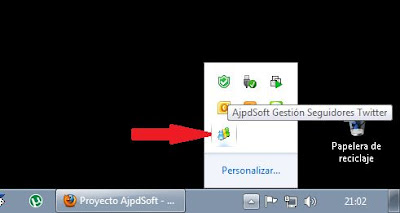
Explicaremos en este tutorial cómo ocultar una aplicación, desarrollada en C# (C Sharp) .Net, en el área de notificación de Windows, utilizando el componente no visual NotityIcon. Dicha aplicación quedará iniciada pero no se mostrará en la barra de tareas, en su lugar se mostrará un icono en el área de notificación de Windows:
Cómo iconizar una aplicación C# en el área de notificación de Windows
Para conseguir este efecto seguiremos los siguientes pasos. En primer lugar añadiremos a nuestra aplicación el componente NotifyIcon del Cuadro de herramientas (en el grupo "Controles comunes"):
Cómo iconizar una aplicación C# en el área de notificación de Windows
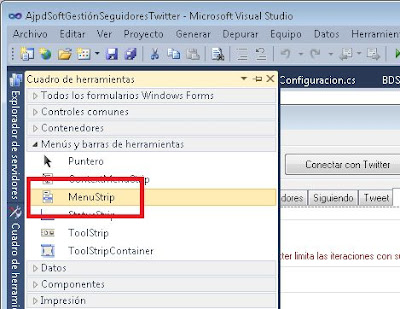
Antes de configurar el componente NotifyIcon añadiremos un segundo componente MenuStrip que nos permitirá mostrar un menú emergente al pulsar con el botón derecho del ratón sobre el icono del área de notificación para poder interacturar con la aplicación (volver a mostrarla, cerrarla y ejecutar cualquier tarea). Para ello accederemos al "Cuadro de herramientas" y pulsaremos sobre "MenuStrip" del grupo "Menús y barras de herramientas":
Cómo iconizar una aplicación C# en el área de notificación de Windows
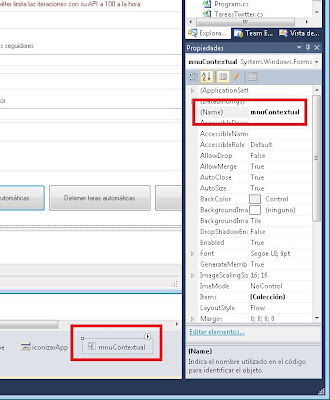
Seleccionaremos el componente MenuStrip añadido y estableceremos su propiedad "Name" a "mnuContextual":
Cómo iconizar una aplicación C# en el área de notificación de Windows
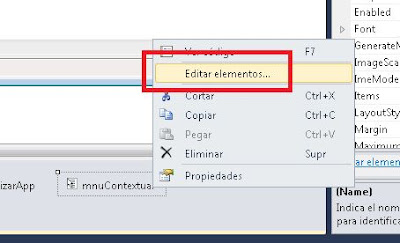
Pulsaremos con el botón derecho del ratón sobre el MenuStrip llamado ahora mnuContextual y seleccionaremos "Editar elementos":
Cómo iconizar una aplicación C# en el área de notificación de Windows
Desde aquí añadiremos todos los elementos del menú que queramos para nuestra aplicación. Los típicos para el caso de la aplicación oculta en el área de notificación son, al menos, "Mostrar" y "Cerrar", de forma que al iconizar la aplicación siempre podamos volver a mostrarla. Para añadir estos elementos seleccionaremos el tipo "MenuItem" y pulsaremos "Agregar":
Cómo iconizar una aplicación C# en el área de notificación de Windows
En la propiedad "Name" de cada elemento de menú que añadamos estableceremos su valor adecuado para luego poder identificarlo. Por ejemplo para el menú "Mostrar aplicación" en la propiedad "Name" estableceremos "mnuMostrarAplicacion" y en la propiedad "Text" estableceremos el texto que se mostrará al usuario, por ejemplo "Abrir":
Cómo iconizar una aplicación C# en el área de notificación de Windows
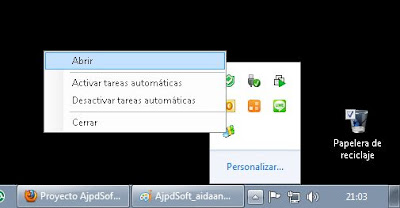
De esta forma añadiremos todos los elementos del menú emergente que queramos que se muestren al pulsar con el botón derecho del ratón sobre el icono de nuestra aplicación:
Cómo iconizar una aplicación C# en el área de notificación de Windows
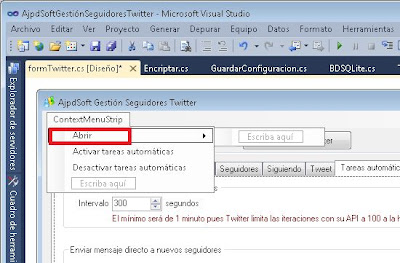
Ahora estableceremos el código C# para cada elemento de menú, para ello pulsaremos sobre el MenuStrip añadido mnuContextual, en la parte superior el asistente nos mostrará el menú contextual, haremos doble clic con el ratón sobre cada elemento del menú para añadir el código en su evento Click:
Cómo iconizar una aplicación C# en el área de notificación de Windows
Para el caso del elemento "Abrir" que será el que muestre la aplicación oculta en el área de notificación, añadiremos el siguiente código C#:
Cómo iconizar una aplicación C# en el área de notificación de Windows
        private void mnuMostrarAplicacion_Click(object sender, EventArgs e)
        {
            Show();
            WindowState = FormWindowState.Normal;
            Activate();
    iconizarApp.Visible = false;
        }

Básicamente el código C# anterior muestra la aplicación para que vuelva a aparecer en la barra de tareas, establece el valor WindowsState del formulario a "Normal", activa el formulario y oculta el icono del área de notificación.
De la misma forma añadiremos el código para el resto de elementos de menú, por ejemplo si hemos añadido la opción de cerrar la aplicación en el elemento de menú "Cerrar" el código podría ser:

        private void mnuCerrar_Click(object sender, EventArgs e)
        {
            Application.Exit();
        }

Una vez creado el menú emergente continuaremos configurando el componente NotifyIcon, para ello pulsaremos sobre él (aparece en la parte inferior del diseñador) y estableceremos las siguientes propiedades:
  • Name: nombre identificativo del componente, por ejemplo iconizarApp.
  • ContextMenuStrip: seleccionaremos el menú contextual añadido anteriormente mnuContextual.
  • Icon: podremos añadir un icono que será el que se muestre en el área de notificación o bien podremos establecer por código C# en tiempo de ejecución el icono de nuestra aplicación (así lo haremos más adelante).
  • Visible: estableceremos esta propiedad a "False" pues no queremos que se muestre el icono una vez ejecutada la aplicación si no cuando el usuario pulse un botón "Minimizar" o bien cuando minimice la aplicación.
Todas las propiedades anteriores se pueden establecer por código y así lo haremos como ejemplo:
Cómo iconizar una aplicación C# en el área de notificación de Windows
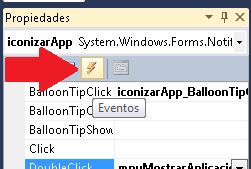
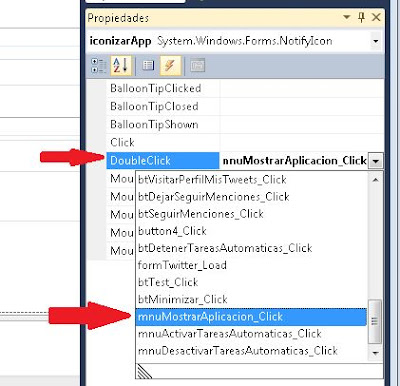
Si queremos que al pulsar doble clic con el ratón sobre el icono de nuestra aplicación, en el área de notificación de Windows, se vuelva a mostrar (por ejemplo), deberemos acceder a los eventos del componente "NotifyIcon" seleccionándolo y pulsando en el icono "Eventos" de la ventana de "Propiedades":
Cómo iconizar una aplicación C# en el área de notificación de Windows
En el desplegable del evento DoubleClick seleccionaremos el evento Click del elemento del menú que queramos que se ejecute, en nuestro caso mnuMostrarAplicacion_Click:
Cómo iconizar una aplicación C# en el área de notificación de Windows
Nota: si queremos generar código C# independiente para el evento DoubleClick del NotifyIcon haremos doble clic sobre dicho evento y nos mostrará la ventana de código desde donde podremos generar el código fuente que queramos para este evento.
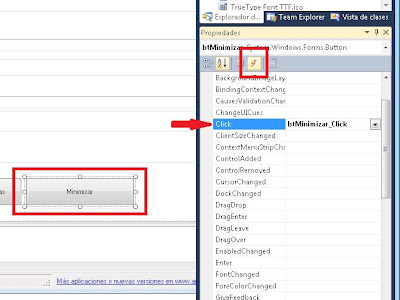
Una vez configurado el componente "NotifyIcon" añadiremos un botón "Minimizar" a nuestra aplicación (o cualquier otro componente como un menú o desde un evento). Cuando el usuario pulse sobre dicho botón la aplicación desaparecerá de la barra de tareas, también desaparecerá del escritorio y se mostrará un icono el el área de notificación. Para conseguir esto, en el evento "Click" del Button:
Cómo iconizar una aplicación C# en el área de notificación de Windows
Añadiremos el siguiente código:
Cómo iconizar una aplicación C# en el área de notificación de Windows
        private void btMinimizar_Click(object sender, EventArgs e)
        {
            iconizarApp.Icon = this.Icon;
            iconizarApp.ContextMenuStrip = this.mnuContextual;
            iconizarApp.Text = Application.ProductName;
            iconizarApp.Visible = true;
            this.Visible = false;
        }

El código C# anterior asigna el icono del formulario al NotifyIcon para que éste aparezca en el área de notificación, asigna en tiempo de ejecución el menú contextual "mnuContextual" al NotifyIcon (no hace falta hacer esto si lo hemos asignado en el componente gráfico en tiempo de diseño), asigna como texto del NotifyIcon el nombre de la aplicación (texto que se mostrará al pasar el ratón por encima del icono), muestra el icono en el área de notificación y oculta la aplicación del escritorio y de la barra de tareas.
Si además queremos que cuando el usuario minimice el formulario nuestra aplicación se oculte en el área de notificación, en el evento "Resize" del formulario:
Cómo iconizar una aplicación C# en el área de notificación de Windows
Añadiremos el siguiente código C#:
Cómo iconizar una aplicación C# en el área de notificación de Windows
        private void formTwitter_Resize(object sender, EventArgs e)
        {
            if (this.WindowState == FormWindowState.Minimized)
            {
                btMinimizar_Click(sender, e);
                iconizarApp.BalloonTipIcon = ToolTipIcon.Info;
                iconizarApp.BalloonTipTitle = Application.ProductName;
                iconizarApp.BalloonTipText = "La aplicación ha quedado ocultada " +
                    "en el área de notificación. Para mostrarla haga " +
                    "doble clic sobre el icono";
                iconizarApp.ShowBalloonTip(8);
            }   
        }
En el código anterior sería suficiente con "btMinimizar_Click(sender, e);" para llamar al procedimiento que oculta nuestra aplicación y muestra el icono en el área de notificación. Pero hemos aprovechado este ejemplo para indicar cómo mostrar un globo informativo en el área de notificación. Indicamos cada línea comentada:

                //Tipo de icono a mostrar el el globo informativo (Info, Error, None, Warning)
                iconizarApp.BalloonTipIcon = ToolTipIcon.Info;
                //Título del balón informativo (el nombre de la aplicación)
                iconizarApp.BalloonTipTitle = Application.ProductName;
                //Texto del balón informativo
                iconizarApp.BalloonTipText = "La aplicación ha quedado ocultada " +
                    "en el área de notificación. Para mostrarla haga " +
                    "doble clic sobre el icono";
                //Tiempo que aparecerá hasta ocultarse automáticamente
                iconizarApp.ShowBalloonTip(8);
Si además queremos realizar alguna acción cuando el usuario hace clic con el ratón sobre el globo informativo, añadiremos el código C# que queramos al evento BallonTipClicked del componente NotifyIcon (iconizarApp):
Cómo iconizar una aplicación C# en el área de notificación de Windows
Por ejemplo, si el usuario pulsa sobre el globo informativo la aplicación se mostrará, para ello añadiremos el siguiente código:
Cómo iconizar una aplicación C# en el área de notificación de Windows
        private void iconizarApp_BalloonTipClicked(object sender, EventArgs e)
        {
            mnuMostrarAplicacion_Click(sender, e);
        }
Ya podremos probar la aplicación, al pulsar el icono "Minimizar" aparecerá el icono de nuestra aplicación en el área de notificación y desaparecerá nuestra aplicación del escritorio y de la barra de tareas:
Cómo iconizar una aplicación C# en el área de notificación de Windows
Al pulsar con el botón derecho del ratón sobre el icono se mostrará el menú emergente:
Cómo iconizar una aplicación C# en el área de notificación de Windows
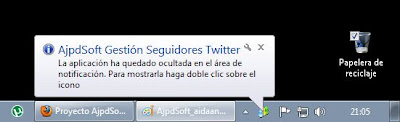
Y si minimizamos la aplicación:
Cómo iconizar una aplicación C# en el área de notificación de Windows
Nos mostrará el balón informativo y también se iconizará en el área de notificación:
Cómo iconizar una aplicación C# en el área de notificación de Windows

Fuente: http://www.ajpdsoft.com/
Si te ha parecido interesante podrías hacer click en +1, compartirlo en Facebook o Twitter, o dejar un comentario. ¡Gracias!.

2013/09/01

Reducir el tamaño del log de transacciones en SQL server

Una pregunta típica en servidores SQL que usan el modo de restauración FULL o BULK es cómo reducir el tamaño del log de transacciones cuando este crece de forma anormal en SQL server 2008 o superior.

Normalmente el log se reduce sólo cuando hacemos un backup pero hay ocasiones en que esto no es así
y el log crece y crece .
Para evitarlo y reducir de nuevo el log tenemos que ejecutar el siguiente script:
-usamos la base de datos ficticia devjoker2013BD
--Primero hacemos un backup completo de la base de datos para evitar perder la información del log
--en caso de restauración hasta un punto en el tiempo

BACKUP DATABASE devjoker2013BD
TO DISK = 'D:\SQLServerBackups\devjoker2013BD.Bak'
   WITH FORMAT,
      MEDIANAME = 'D_SQLServerBackups',
      NAME = 'Backup completo de devjoker2013BD previo al truncado del log';

GO
--cambiamos el modo del log de base de datos a SIMPLEALTER DATABASE devjoker2013BD
SET RECOVERY SIMPLE;
GO
-- Comprimimos el log a un sólo MB de tamaño
DBCC SHRINKFILE (devjoker2013BD_Log, 1);
GO

-- Volvemos a dejar el log en modo completo (o bulk logged si ese era el caso).
ALTER DATABASE devjoker2013BD
SET RECOVERY FULL;
GO


Nota: para que esta operación funcione al 100% es posible que tengamos que dejar temporalmente
la base de datos en modo monousuario (es decir sin acceso al mismo) 
para garantizar que no haya transacciones pendientes en el momento de hacer el truncado

En ese caso necesitaríamos un código como este:
USE devjoker2013BD;

GO

ALTER DATABASE AdventureWorks2012 SET SINGLE_USER WITH ROLLBACK IMMEDIATE;
GO ALTER DATABASE AdventureWorks2012 SET READ_ONLY;

--Realizamos el backup y el truncado del logGO
ALTER DATABASE AdventureWorks2012 SET MULTI_USER;

Contrariamente a lo que podamos pensar a corto plazo no notaremos una mejora del rendimiento sino un empeoramiento ya que
tarde o temprano el log volverá a crecer hasta su tamaño optimo que supuestamente será menor que el tamaño anterior pero mayor de
1MB  que es el valor que especificamos anteriormente.
Una vez que el log tenga el tamaño optimo y no sobredimensionado si deberíamos notar una mejora del rendimiento aunque no siempre
será perceptible a simple vista.
Por esto último no deberíamos realizar esta operación como parte de un plan de mantenimiento sino cómo una operación puntual
cuando detectemos que el tamaño del log toma un tamaño exagerado y siempre después de un backup completo para evitar perdida de datos en caso
de tener que restaurar.

Fuente: http://www.devjoker.com/
Si te ha parecido interesante podrías hacer click en +1, compartirlo en Facebook o Twitter, o dejar un comentario. ¡Gracias!.

2013/06/25

Como escapar de PRISM, el sistema de espionaje de E.E.U.U.

k-bigpic

Hace unos días Edward Snowden, ex-técnico de la CIA hizo publico un sistema de espionaje masivo por parte del gobierno de los E.E.U.U., conocido como PRISM, de acuerdo con lo revelado, el gobierno estadounidense tiene acceso a la mayoría de las llamadas o datos de los usuarios de Internet.

prism-slide-4

Gracias a un proyecto llamando PRIMS-Break recopiló y publico herramientas Open Source cuyo objetivo es eliminar el espionaje de E.E.U.U. dentro de los proyectos más destacables que aparecen son:
Entre muchos otros, personalmente podría agregar:
La página oficial del proyecto es:
http://prism-break.org/

Visto en xora.org

2013/06/18

Guía para empezar a usar Tor

- The Onion Router, más conocido como Tor, es una herramienta que busca salvaguardar nuestra identidad en la red.
- En esta breve guía daremos una referencia sobre el uso sencillo de una red que garantiza un buen nivel de privacidad en nuestras conexiones. En esta ocasión queremos ofrecer los pasos más básicos para su empleo.

Navegación segura con Tor: Primeros pasos

De manera recurrente, el protocolo Tor salta a primera línea de la información generalista casi siempre de manera negativa. Se habla de el uso menos ejemplar de esta red, como si el comportamiento delictivo fuera inherente no de los individuos sino de los instrumentos que emplean, y esto suele servir como excusa para los que pretenden erigirse en guardianes de una seguridad que siempre termina amparando algún negocio o intento de control ciudadano. Frivolizar a propósito de la web profunda y sacar algún ejemplo de pedófilos o narcotraficantes parece ser excusa suficiente para los que recurren al  argumento de la seguridad para justificar la censura o el espionaje.

Sin la  colaboracion de una serie de organizaciones e individuos, que ceden parte de su ancho de banda para encaminar las comunicaciones, esta red no sería posible. Cada vez somos más conscientes de que entidades gubernamentales y empresas acechan nuestras comunicaciones con diversos fines.  Legislaciones como CISPA, podrían significar el  fin de toda clausula de privacidad en empresas cuya razón social esté radicada en Estados Unidos, lo que significa prácticamente su totalidad.

Las inquietudes a propósito de noticias acerca de cómo nuestras comunicaciones pueden ser intervenidas se han visto reflejadas en muchos comentarios de nuestros lectores que apuntaban en la dirección de proteger su privacidad. Partiendo de la idea de ofrecer unas pautas sencillas para añadir una capa extra de protección y anonimato a nuestras comunicaciones hemos pensado en ofrecer esta pequeña guía. En ella emplearemos el paquete que incluye un navegador integrado y todas las herramientas esenciales.

Instalando Tor

La característica que hace más atractivo el uso de Tor es su capacidad de ofrecernos un nivel de anonimato a través de una red bastante grande sin demasiadas complejidades técnicas. La idea es que  cualquier persona sin excesivos conocimientos técnicos  pueda utilizar esta red para que sus comunicaciones se hagan difíciles de rastrear e intervenir. Para conseguir este objetivo inicial Tor ha desarrollado un software específico que funciona de forma integrada y sencilla.

En nuestra referencia, vamos a centrarnos en el paquete más sencillo que se nos ofrece. El paquete integrado  en una versión portable denominada   Tor Browser Bundle   que puede ser empleada en los principales sistemas operativos  Windows, Mac OSX  32 bit o  64 bit y Linux en versiones  32 bit y  64 bit. La principal ventaja que nos ofrece es la posibilidad de ejecutarlo desde cualquier lugar y poder llevarlo en nuestras memorias USB sin tener que prestar especial atención a configuraciones u otros aspectos.

Una vez descargado   Tor Browser Bundle, nos lo descomprimirá en el directorio que prefiramos. Una vez en este, veremos una serie de directorios y un ejecutable, en Windows " Start Tor Browser". Una vez ejecutado nos despliega un panel.

Navegación segura con Tor

Navegación segura con Tor

Vamos a describir el uso del navegador integrado. Este ya trae integradas varias herramientas que emplean una versión portable de Firefox, con el Panel de control Vidalia, HTTPS Everywhere (creado por la EFF) y  NoScript, que permite bloquear JavaScript Java y  Flash. Con ellas tendremos más que suficiente para garantizar unos niveles bastante elevados de seguridad en nuestra navegación sin que esta se vea entorpecida ni ralentizada.

Navegación segura con Tor 2

Navegación segura con Tor 2

Navegación segura con Tor 3

Navegación segura con Tor 3

Uso básico de Tor

Una vez incitado pulsado  Start Tor Browser, nos aparecerá el panel de control Vidalia. Mediante este panel tenemos acceso a los principales componentes de esta herramienta. De forma automática nos conecta a la red Tor y nos carga el navegador  Firefox portable incluido con todas las características que hemos indicado.

En la primera página que nos abre, veremos que se conecta a la web de Tor que comprueba si nuestra versión es correcta y está actualizada y nos muestra la IP que tenemos en este momento a través de su red. Desde este momento podemos navegar sin mayor problema. A pesar de esto debemos tener en cuenta que la mayor parte de  plugins, códecs y scripts que son empleados usualmente se encuentran desabilitados por defecto , por lo que partes generalmente accesorias de las páginas que visitemos a través de esta red pueden no aparecer.

Si nos animamos, podemos variar las configuraciones prefijadas para aumentar los niveles de filtrado o formar parte de la comunidad aceptando ser repetidor de otros. Incluso esta versión de Tor incluye herramientas para conocer qué pasarelas estamos empleando y qué ancho de banda nos ofrecen. Así podemos cambiar de conexión puente y obtener una nueva IP con solo pulsar “ usar nueva identidad”.  También podemos observar cuáles son y desde dónde comparten estos repetidores.

Navegación segura con Tor 4

Navegación segura con Tor 4

Navegación segura con Tor 5

Navegación segura con Tor 5

Las cookies son uno de los aspectos que quizás más tengamos que tener en cuenta. Si en nuestra navegación convencional no las hemos eliminado, la existencia de estos elementos puede revelar nuestra identidad al ser cargadas. Lo más recomendable es que los navegadores instalados estén configurados para eliminarlas. En caso de duda,  aplicaciones de limpieza como CCleaner las eliminarán antes de iniciar nuestra sesión con Tor.

Navegación segura con Tor 6

Navegación segura con Tor 6
Las cinco reglas usando Tor
  1. Usar el navegador Tor. Tener especial cuidado de no salir a la hora de pulsar en ciertos enlaces. Una vez fuera del entorno asegurado por Tor volvemos a estar expuestos.
  2. No habilitar ni instalar  ningún plugin. Por defecto envían y reciben información que puede no estar cifrada. Muchos de estos comprometen nuestra privacidad abiertamente.
  3. Usar las versiones seguras de todas las páginas mediante el protocolo HTTPS. Con ese encabezado deben ir siempre nuestras direcciones y si no lo brindan hay que forzarlas con HTTPS Everywhere que viene instalado en el paquete y utiliza el uso cifrado mediante  HTTPS. Para comprobarlo solo hay que observar en la barra de direcciones que siempre empiecen por    https://
  4. No abrir ningún documento descargado mientras tengamos conexión abierta. Documentos en formato DOC y PDF son muy susceptibles de contener enlaces y vulnerabilidades que pueden conectarnos a internet mediante una ruta no cubierta por Tor. La recomendación más sencilla es la de permanecer desconectados a la hora de abrir este tipo de ficheros.
  5. Tor emplea  conexiones-puente para dificultar el rastreo de IPs. Sin embargo, el uso de Tor sí que puede ser detectado. Cuanto más intermediarios haya entre la conexión de entrada y la de salida, los saltos que da nuestro paquete de datos hasta que llega al servidor final, más difícil será detectarlo. Por ello formar  parte de la red de puentes es una buena idea para facilitar a otros usuarios de la comunidad un acceso como el que queremos para nosotros mismos.
Para ampliar nuestro conocimiento

Aquí solo hemos apuntado las cuestiones más básicas. En internet existen multitud de recursos y lugares donde se nos explica de forma muy detallada el uso de Tor. La propia página del proyecto nos brinda las herramientas mas básicas para su uso. Asimismo, organizaciones activistas como la  Electronic Frontier Foundation o el  proyecto Security in a box nos brindan detallados tutoriales y herramientas complementarias para tener una experiencia más segura y controlada por nosotros mismos a propósito de nuestra navegación.

Existen múltiples herramientas como  Tails, una  distribución completa preparada para usarse como Live CD o con memorias USB e incluso una aplicación Android denominada  Orbot, muy recomendable si empelamos redes wifi  públicas.

Fuente: http://www.eldiario.es/turing/

2013/05/02

SQL Server – Creación de jobs para hacer copias de seguridad


En SQL Server existen 3 tipos de copias de seguridad:

1.- Completo:
Es el tipo de backup por defecto y hace una copia de seguridad completa de la base de datos, incluyendo el log de transacciones.

2.- Diferencial:
Guarda la información de la base de datos que ha cambiado desde el último backup completo. Son más rápidos ya que solo guardan los cambios desde un punto. Sin embargo como veis es recomendable tener al menos un backup completo a la semana.

3.- Log de transacciones:
Guardan las modificaciones de la base de datos, es decir, todas las operaciones que se realizan sobre los datos, inserciones, modificaciones, borrados… Son usados en el proceso de recuperación para restaurar una base de datos por completo en un momento concreto.
Una vez que ya conocemos los tipos de copias de seguridad disponibles, es el momento de elegir una estrategia de copia de seguridad para evitar desastres. SQL Server nos proporciona automatización de tareas a través de jobs. Estos funcionan parecidos a las tareas programadas de Windows. Podemos especificar pasos y controlar cada uno de ellos dependiendo de su resultado. Por supuesto se programan y esa será nuestra baza para crear un job que realice copias de seguridad según nuestro criterio. Para aquellos que no lo sepan los jobs no funcionarán si el servicio SQL Server agent está parado.

- Creación del job de copia de seguridad:
1.- Desde el explorador de base de datos pulsamos botón derecho sobre jobs (Éste cuelga del servicio SQL Server Agent)
SQL_1
2.- En la siguiente pantalla podremos dar el nombre a la tarea que queramos automatizar, así como definir los pasos, la programación de los mismos, configurar alertas y tipos de notificaciones. Seleccionamos pasos:
SQL_2
3.- Hacemos click en nuevo:
SQL_3
4.- Damos nombre al paso que estamos configurando, seleccionamos como tipo Transact-SQL script y copiamos el siguiente código en la ventana comando:
BACKUP DATABASE [DemoDB] TO DISK = N'C:\Program Files\Microsoft SQL Server\MSSQL11.MSSQLSERVER\MSSQL\Backup\DemoDB.bak'
Por supuesto es totalmente personalizable, cambiar el nombre de la base de datos afectada por el backup así como también el path o localización física donde queremos almacenar nuestra copia de seguridad.
SQL_4
5.- Si todo fue como se esperaba tendremos un bonito pop-up indicando que todo ha ido bien. Si por el contrario algo sucedió, deberemos chequear donde está el problema.
SQL_5
Dicho esto, espero que les sea de utilidad.
Fuente: decabo.com

2013/02/15

Los dispositivos USB en la empresa y el posible riesgo de infección de malware

Riesgos del uso de dispositivos usb en la empresa-logo-1
Muchas de Las pymes están pagando un alto precio por la conveniencia y comodidad de utilizar las unidades USB. Hoy vamos a ver los dispositivos USB en la empresa y el posible riesgo de infección de malware. Y es que mientras los ataques maliciosos mediante el e-mail y otras vías, los ciberdelincuentes siguen recurriendo a las unidades USB para expandir y distribuir su malware.
Windows 7 y 8 ofrecen mucha más protección para hacer frente a estas unidades USB infectadas. Aunque Windows XP sigue siendo un sistema operativo muy utilizado en todo el mundo por las pymes, y el malware se aprovecha de la función de “Reproducción automática” para los medios extraíbles para “colar” el malware.

¿Por qué mi empresa puede ser vulnerable a este tipo de infección?

  • Como una manera alternativa para compartir información: y es que para el gerente de una pyme puede ser más fácil confiar en las unidades USB y ahorrarse los recursos y el tiempo necesarios para implementar otras soluciones, tales como trabajar en la nube.
  • La falta de seguridad: las pymes no suelen disponer de personal de TI dedicado ni disponen políticas para hacer frente al uso arriesgado de una memoria USB. Por ejemplo, un empleado se encuentra una unidad en el suelo de la oficina y, con toda su buena intención lo inserta en su equipo de trabajo para ver si puede saber quien es el dueño de la unidad. Alguien con fines maliciosos podría escribir un script en la unidad que una vez insertado se auto-ejecuta y va en busca de tu base de datos de clientes, contactos y de ventas de tu empresa para que cuando tenga la información deseada le sea enviada al ciberdelincuente.
  • Dejar una unidad USB en el puerto insertada: es posible que esta unidad USB este infectada con algún tipo de keylogger que es un tipo de software de vigilancia, considerado software espía que tiene la capacidad de registrar cada pulsación de teclado que realices en un archivo de registro. Así de esta manera con cada pulsación de teclado puede que estés expandiendo los archivos confidenciales de tu empresa y estar distribuyendolos por servidores de medio mundo. Y si tu empresa ha mejorado su sistema operativo, tu empleado podría estar trabajando en casa con Windows XP, así que seguiría siendo vulnerable

Conclusión

Las pequeñas y medianas empresas debéis tener muy en cuenta este asunto ya que es bastante serio y delicado. Yo pienso, que transmitir el malware mediante las unidades USB es más peligroso que las amenazas de correo electrónico o de otro tipo de malware de propagación.

Fuente: http://www.tecnologiapyme.com

2013/02/10

Testear aplicaciones para Windows 98/ME/XP/Vista/7 en Windows Server 2012

Para realizar una prueba de ejecución de aplicación para Windows 98/ME/XP en Microsoft Windows Server 2012 usaremos AjpdSoft Control de Campo que, además, necesita disponer del BDE instalado (para acceso a tablas Paradox). En primer lugar descargaremos e instalaremos Borland Database Engine, lo podremos descargar desde:

Una vez descargado descomprimiremos el fichero .zip pulsando con el botón derecho sobre él y eligiendo "Extraer todo":
Testear aplicaciones para Windows 98/ME/XP/Vista/7 en Windows Server 2012
Pulsaremos en "Extraer":
Testear aplicaciones para Windows 98/ME/XP/Vista/7 en Windows Server 2012
Una vez descomprimido ejecutaremos el fichero "bde52.exe" (pulsando sobre él con el botón derecho del ratón y seleccionando "Ejecutar como administrador"):
Testear aplicaciones para Windows 98/ME/XP/Vista/7 en Windows Server 2012
Pulsaremos "Aceptar" para iniciar el asistente de instalación de Borland Database Engine (BDE) en Microsoft Windows Server 2012:
Testear aplicaciones para Windows 98/ME/XP/Vista/7 en Windows Server 2012
Pulsaremos "Siguiente":
Testear aplicaciones para Windows 98/ME/XP/Vista/7 en Windows Server 2012
Pulsaremos "Instalar":
Testear aplicaciones para Windows 98/ME/XP/Vista/7 en Windows Server 2012
Se instalará el BDE en W2012, pulsaremos "Terminar":
Testear aplicaciones para Windows 98/ME/XP/Vista/7 en Windows Server 2012
A continuación descargaremos el código fuente de la aplicación que probaremos desde:
No descargaremos la versión de instalación porque no el instalador no es compatible con sistemas x64 (64 bits), por lo tanto descargaremos el código fuente que incluye el ejecutable y las tablas, todo lo necesario para que la aplicación funcione perfectamente en sistemas x64. Una vez descargado lo descomprimiremos el fichero y copiaremos la carpeta descomprimida:
Testear aplicaciones para Windows 98/ME/XP/Vista/7 en Windows Server 2012
La pegaremos en la carpeta C:/Archivos de programa:
Testear aplicaciones para Windows 98/ME/XP/Vista/7 en Windows Server 2012
El nombre que debe tener la carpeta es "AjpdSoft Control de Campo":
Testear aplicaciones para Windows 98/ME/XP/Vista/7 en Windows Server 2012
Ya podremos ejecutar la aplicación haciendo doble clic en el fichero campo.exe, la aplicación se ejecutará en Windows Server 2012 sin problemas:
Testear aplicaciones para Windows 98/ME/XP/Vista/7 en Windows Server 2012
Podremos trabajar con la aplicación sss sin problemas (con acceso a bases de datos Paradox), una aplicación para sistemas x32 desarrollada para Windows 98 ME XP:
Testear aplicaciones para Windows 98/ME/XP/Vista/7 en Windows Server 2012

Fuente: www.ajpdsoft.com