
2016/07/10
2016/07/08
Cómo cambiar su dirección MAC en Windows PC o un Mac
La dirección MAC (Media Access Controller) es un número de identificación único del hardware de red de un ordenador. En general, simplemente funciona, pero a veces es necesario cambiarlo. Apple y Microsoft no hacen que sea fácil cambiar su dirección MAC, pero es posible.
¿Por qué cambiar la Direccion Fisica o MAC?
Esta configuración no le da ningún beneficio velocidad o rendimiento. Es como el número de teléfono de su hardware. Si lo cambia a un número existente, podrás confundir a su red.
La razón más común para cambiar su dirección MAC es por esa dirección ha sido bloqueada por algún servicio que utilice. El router u otra pieza de hardware sólo se pueden aceptar conexiones a una dirección MAC en particular. Me encontré con este problema una vez que se conecta a la computadora de la oficina. Sin embargo, una vez que he cambiado la dirección Mac de mi portátil entré en la red.
Cambiar la dirección mac en Windows PC 10,8.1,8,7, xp

Al igual que en Mac, un programa de terceros lo hace fácil para un PC. Por ejemplo, Technitium MAC Address Changer es un programa gratuito que lo hace de manera rápida.
Lo que me gusta de esta aplicación es que permite seleccionar una dirección MAC aleatoria si todo lo que te interesa es el cambio de la dirección para fines de prueba. También le permite saber qué direcciones están activos.
Cambiar la Dirección Mac en Mac OS

El mejor programa que he encontrado para esto en Mac es WifiSpoof . Ofrece 2 semanas de prueba gratuita. Con esta aplicación, se puede cambiar aleatoriamente la dirección MAC cada vez que se ejecute.
Fuente: http://www.pcwebtips.com
2016/07/06
Cinco consejos para no ser espiado desde el celular

Mediante aplicaciones y virus, se pueden espiar los teléfonos móviles. Recomendaciones para evitar ser vigilado y preservar la seguridad.
A partir de la instalación de aplicaciones espías, se puede acceder fácilmente a escuchas telefónicas, rastrear los movimientos de una persona, leer e-mails, ver la galería de fotos y acceder a toda la información personal que allí se encuentra alojada.
El software espía para celulares se vende como servicio, generalmente para poder controlar a los hijos menores o empleados. Mediante un pago mensual, ofrece una aplicación para descargar e instalar en el teléfono y un panel de control on line para gestionarla.
Una vez instalada, la aplicación permanece oculta en el teléfono y, de ahí en más, todo el control se realiza de forma remota mediante el panel de control del sitio donde se contrató el servicio. Para que la app pueda ser instalada, es necesario contar con acceso físico al teléfono de la "víctima".
Otro método que se utiliza para espiar mediante los teléfonos móviles son los virus informáticos. Se presentan como aplicaciones aparentemente inofensivas y atractivas para el usuario y, al instalarse, generan numerosos daños, desde la infección e inutilización de otras aplicaciones o del propio teléfono, el bloqueo del celular junto con una solicitud de pago para recuperarlo, hasta la suscripción a canales de pago para obtener un beneficio económico.
Javier Ferrero, director de Druidics, consultora especializada en seguridad informática, comentó que con cualquiera de estas artimañas cualquiera puede estar siendo controlado sin saberlo a través de su celular. De todos modos, el especialista aclaró que se puede evitar ser espiado tomando algunas medidas básicas. Cosas tan sencillas como usar una contraseña o no permitir el acceso al móvil a nadie sin estar presente, ya dificultan bastante la vigilancia malintencionada.
Por último, para extremar las medidas de seguridad, el experto en seguridad informática recomendó usar el teléfono en redes Wi-Fi conocidas y no en aquellas que, con nombres tentadores, engañan al usuario para que se conecte y sin que pueda notar que está siendo víctima de diferentes ataques.
Cómo preservar la seguridad
1.- Bloquear el teléfono mediante un PIN o una contraseña.
2.- Instalar un software antivirus. Existen versiones gratuitas de casi todas las compañías.
3.- No permitir la instalación de aplicaciones de fuentes desconocidas.
4.- Mantener el sistema operativo y las aplicaciones del celular actualizados.
5.- No dejar el teléfono desbloqueado.
Atención
El teléfono puede dar algunas pistas sobre la existencia de un espía: gasto acelerado de la batería, interferencias, envíos de mensajes de texto o llamadas de alto costo, entre otras.
2016/07/04

2016/07/03
Windows 10 - Activar acceso multiusuario por escritorio remoto

El proceso para activar el acceso concurrente a Windows 10 es simple:
1.- Descargar del siguiente vínculo activar acceso multiusuario por escritorio remoto.
2.- Extraer los archivos
3.- Ejecutar el archivo Install en modo administrador.
4.- Ejecutar el archivo Update en modo administrador.
5.- Comprobar si ha sido activado (RDPConf) el servicio de acceso simultaneo a escritorio remoto en Windows 10.
2016/07/01
Windows 10 - Error de certificado al ejecutar SAP B1
Windows 10 tiene una actualizacion de seguridad el cual hace que SAP B1 tenga problema con su certificado de seguridad. El objetivo de este post es ayudarle a solucionar dicho problema.
 Solucion:
- Ctrl + R o la tecla Windows y escribimos Ejecutar, digitamos appwiz.cpl .
 - Clic en Ver actualizaciones instaladas
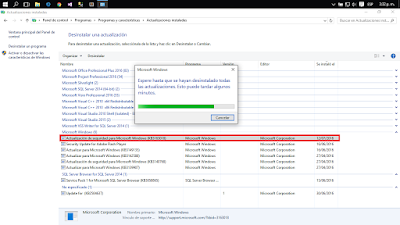


- Ctrl + R o la tecla Windows y escribimos Ejecutar, digitamos appwiz.cpl .


- Clic en el recuadro rojo, luego clic derecho y le damos clic a Desinstalar. esperamos un momento, luego nos pedirá reiniciar el equipo, reiniciamos y volvemos a ingresar a SAP B1 y veremos que el problema ya no existe. Puedes trabajar normalmente.

2016/06/23
3 Formas: Eliminar virus acceso directo en memoria USB y PC 2016
Cómo quitar el virus de acceso directo de una Memoria USB" es una pregunta que muchos de los lectores del blog hacen en mi página de Facebook. En este post, voy a mostrar cómo se quita este atajo molesto en cuestión de segundos. Si Tienes archivos importantes en la USB y al momento de leerla se da cuenta que estos archivos y carpetas están llenos de accesos directos, no se preocupe por sus archivos, se pueden recuperar de nuevo.

Cómo quitar el virus de acceso directo de forma permanente
¿Qué es el Virus de acceso directo?
En general, el virus de acceso directo, infecta nuestro PC o memoria USB con algún programa malicioso y como resultado, todos nuestros archivos y carpetas se cambian en archivos de acceso directo y los originales se ocultan. Este programa malicioso se conoce generalmente como el virus de acceso directo.
Este virus se propaga desde un ordenador a otro a través pendrives, memorias flash, tarjetas de memoria o intercambios de conexiones a Internet/Bluetooth. El virus más común que se encuentra en las unidades extraíbles se llama autorun.inf, el cual es el encargado de multiplicar e infectar su sistema mediante la creación de accesos directos ilimitado de archivos y carpetas. Aquí dejo 3 métodos para eliminar el virus rápidamente.
3 Métodos para eliminar el virus de acceso directo:
- Quitar el virus de acceso directo usando CMD (Símbolo del sistema).
- Usar Antivirus para eliminar el virus de acceso directo.
- Usar el Programa Shortcut virus remover.
#1 eliminar el virus de acceso directo usando CMD
Con este método hay una probabilidad del 95% de eliminación de este virus. Este método elimina el virus del PC, tarjetas de memoria, disco duro, e incluso móviles. Sólo tiene que seguir los pasos que se indican a continuación:
- Vaya a Inicio -> Ejecutar (Ctrl+R) -> Escriba cmd y pulsa enter.
- Conecte la memoria o Dispositivo que tiene el virus al PC.
- Ahora escriba: attrib g: *. * /d /s -r -h -s. (Reemplaza G: Por la letra de la unidad extraíble infectada) Y a continuación, pulse Enter.

#2 Antivirus para quitar el virus de acceso directo
Instala cualquier antivirus en su PC y escanea la memoria infectada para eliminar los accesos directos. Descarga los mejores antivirus como Avast o Microsoft para Windows PC, que son los mejores para la eliminación de este virus.
# 3 Programa Shortcut virus remover
Si no quiere perder el tiempo con los comandos o no es una persona con conocimientos de tecnología, todavía tiene la opción de eliminar el virus de acceso directo mediante el uso de un programa gratuito.
Yo personalmente he probado esta herramienta y funcionó a la perfección. Elimina automáticamente todos los archivos y carpetas de acceso directo y recupera sus archivos y carpetas originales y ni siquiera se le pedirá hacer algo manualmente. Es la forma más rápida y más fácil de eliminar el virus de acceso directo de un Pendrive, PC o portátil.
Después de recuperar los archivos y eliminar por completo el virus, siga estas recomendaciones para evitar que le vuelva a pasar:
1.- Deshabilita la ejecución automática, de modo que su Pendrive no se ejecute automáticamente.
2.- Analizar cualquier unidad extraíble en busca de virus y luego utilce el Pendrive.
3.- No utilice el Pendrive en un PC Público.
4.- No abra sitios web dañinos o de fuentes desconocidas.
5.- Mantenga su antivirus actualizado
Fuente: http://www.pcwebtips.com

2016/06/15
Windows 10 - 2 Métodos para Activar el tema Oscuro
Windows 10 por defecto, utiliza una gran cantidad de blanco para los fondos de las aplicaciones del sistema. Este fondo blanco puede que para algunos usuarios les parezca algo aburrido y quieran personalizar un poco la versión de Windows 10.
En este post, te mostramos cómo se puede obtener tema oscuro Windows 10 PC sin necesidad de descargar ningún software de personalización.

Cómo habilitar el tema oscuro para Windows 10
En este post, os muestro dos métodos para habilitar tema oscuro en Windows 10. En primer lugar, se trata de crear unas claves de Registro y la segunda es la descarga de archivos de registro en su PC.
Activar modo oscuro Windows 10 con Editor del Registro
Paso 1. Abra el cuadro de diálogo Ejecutar con el atajo de teclado Win + R y escriba REGEDIT. Presione Enter para continuar.
Paso 2. Navegue hasta HKEY_LOCAL_MACHINE \ SOFTWARE \ Microsoft \ Windows \ CurrentVersion \ Themes\ Personalize.
Paso 3. Falta Personalize? Puede que no tenga la sub-clave \ Personalize. Si ya tiene uno sólo tiene que ir al Paso 5.
Paso 4. Si no encuentra la clave Personalize, sólo haga clic en \Themes y selecciona Nuevo> Clave y dele el nombre de Personalize.

Paso 5. Crear nuevo valor DWORD
Haga clic en \ Personalize y seleccione Nuevo> Valor DWORD (32 bits).

Paso 6. Dele el nombre al valor DWORD como: AppsUseLightTheme
Paso 7. El valor del DWORD déjalo en 0.

Repetir el anterior proceso, pero para HKEY_CURRENT_USER \ SOFTWARE \ Microsoft \ Windows \ CurrentVersion \ Temas \ Personalize. Una vez más, crea una nueva AppsUseLightTheme DWORD (32 bits) con un valor de 0.
Ahora, reinicie Windows 10 o Cierre sesión. ¡Eso es Todo!
La desactivación tema oscuro en Windows 10
Si en algún momento quiere desactivar el tema oscuro sólo hay que borrar los valores DWORD que ha creado en las dos rutas de Registro o establezca los valores en 1. A continuación, reinice o cierre sesión para que los cambios surjan efecto.
Descargar archivos de registro para activar / desactivar tema oscuro en Windows 10 - Método Rápido y fácil

Descargar los archivos .reg para activar / desactivar el tema oscuro en Windows 10. La primera de ellas es para permitir activar el tema oscuro, y el segundo es para su desactivación. Para usarlo, sólo tiene que descargar y haga doble clic en el archivo. Confirmar los cambios y a continuación, reinicia o cierra sesión para ver los cambios.
Fuente: http://www.pcwebtips.com
2016/06/05

Suscribirse a:
Entradas (Atom)