
2016/09/13
2016/09/09
Haz un test a tu memoria RAM sin instalar ningún software
.
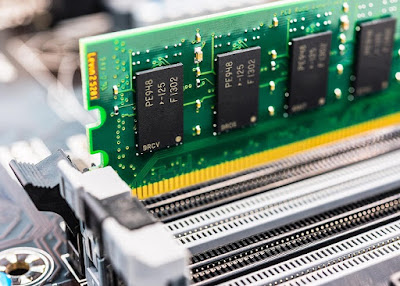

La memoria RAM es una de las piezas vitales de nuestro equipo, ya que sin ella este es incapaz de iniciar el sistema operativo y las aplicaciones de forma correcta, pero aun disponiendo de ella, si la memoria tiene fallos, la estabilidad de nuestro equipo se verá afectada, sufriendo desde pantallazos azules, hasta bloqueos y reinicios inesperados.
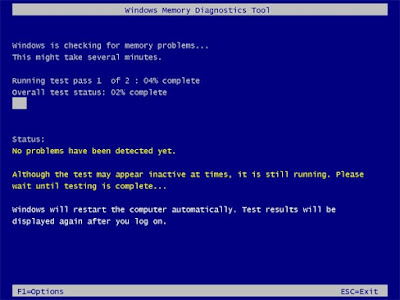
Es por ello que debemos asegurarnos de que su funcionamiento sea el correcto y en caso de no ser así, proceder a su sustitución. Para poder diagnosticar el estado de nuestra memoria, Microsoft ha dispuesto en su sistema operativo Windows una herramienta nativa con la que poder realizar un test completo a este hardware y así comprobar su estado actual y detectar posibles errores.
Hacer uso de esta herramienta de diagnostico es muy sencillo, ya que bastará con realizar estos tres pasos:
1.- Pulsa la combinación de teclas Windows + R para que se abra el menú de ejecutar.
2.- Escribe ahí mdsched.exe y pulsa el enter.
3.- Selecciona si deseas realizar el test ahora o en el siguiente reinicio.

Si optamos por realizar el test ahora mismo, nuestro equipo se reiniciará y comenzará la prueba, en cambio si optamos por hacerlo en el siguiente reinicio, seguiremos trabajando con Windows y antes del próximo inicio del sistema se procederá con el análisis y con las tareas asociadas a este.
Una vez hayamos seleccionado la opción deseada y estemos ya en la prueba de diagnostico, no debemos realizar nada más, solamente esperar a que el proceso concluya y ver los resultados, aunque debemos advertir que la prueba puede demorarse en exceso, por lo que es recomendable realizarla cuando no se tenga prisa.
Por lo tanto, si quieres saber en qué estado están las memorias de tu equipo pero no quieres hacerlo a través de la instalación de ningún software, ni de herramientas de terceros, ahora ya sabes que Windows incorpora una utilidad con la que evaluar el estado actual de tus memorias RAM, de forma sencilla y por supuesto gratuita.
2016/09/03
Visual Studio - Escribe código en menos tiempo

Se puede decir que hay dos tipos de usuario para una computadora estándar: los de mouse y los de teclado. Es decir, hay quienes prefieren hacer todo con el mouse y los que prefieren hacer todo con el teclado. Suena curioso, pero es importante tener en cuenta esto cuando se diseñan interfaces.
Para los desarrolladores de código como nosotros esto no cambia.
La gran mayoría de mis amigos son muy hábiles con el mouse y desarrollan aplicaciones con relativa ligereza. En lo personal soy más aficionado al “Speed-Coding”, que trata más o menos sobre escribir código de la forma más ágil y eficiente posible. Esto implica separar las manos del teclado las menos veces posibles.
Para lograrlo hay que memorizar una gran cantidad de accesos directos que pueden parecer molestos al principio, pero se vuelve sencillo memorizar conforme se utilizan. Visual Studio 2012 cuenta con un editor de código fabuloso y tiene una cantidad enorme de trucos que podemos utilizar con este propósito.
Este es un artículo que estaré actualizando constantemente, por lo que les recomiendo revisarlo con cierta frecuencia.
CTRL + K, CTRL + S: Envolver código dentro de una estructura
No es necesario cortar el código, escribir un IF o TRY-CATCH, abrir y cerrar llaves (si usas C#) y luego pegar el código; tan solo tienes que seleccionarlo, presionar CTRL+K para entrar en el modo de comandos, luego CTRL+S. Verás una lista con las estructuras de control más utilizadas y hasta podrás utilizar algún snippet.
CTRL + K, CTRL + K: Colocar un marcador
Los marcadores de código son esenciales pero es molesto estar marcando con el mouse. Con esta técnica tan solo debes teclear CTRL + K seguido de otro CTRL + K para poner un marcador, luego puedes poner CTRL + K seguido de CTRL + P para saltar al marcador anterior o CTRL + K seguido de CTRL + N para ir al siguiente.
CTRL + M, CTRL + M: Colapsar o expandir código
No importa el lenguaje en uso, tu tecleas CTRL + M seguido de otro CTRL + M y verás que el editor colapsa el grupo donde se encuentra el cursor.
F12: Ir a definición
Basta de estar localizando código, tan solo debes presionar F12 y serás transportado a la línea donde se define la clase, variable o función.
{nombre del snippet}, TAB, TAB: Insertar un snippet
Los snippet son pedazos de código que tiende a repetirse con cierta frecuencia y que podemos grabar para insertarlos con esta facilidad. Piensa en ello como un Copiar/Pegar a largo plazo y con herramientas de edición. Por ejemplo “fore” seguido de un TAB y luego otro TAB, genera la estructura completa y si sigues presionando TAB el cursor se coloca en el siguiente elemento editable del snippet.
CTRL + SHIFT + V: Copiar del porta papeles cíclico
¿Se te olvidó que ya tenías algo en el porta papeles y lo sobrescribiste? No hay problema, ni siquiera tienes que volver a seleccionarlo y copiarlo de nueva cuenta. Presiona CTRL + SHIFT + V y pegarás el último elemento en la pila, y si presionas una vez más CTRL + SHIFT + V lo que pegas es el elemento anterior y así hasta 10 niveles.
{subcódigo html}, TAB: Expande el código HTML con Zen Coding
¿Utilizas las extensiones Web (Web Essentials 2012) para Visual Studio? Utiliza la maravilla llamada “Zen Coding” para escribir html, tan solo escribe el pseudocódigo y presiona TAB para expandirlo.
2016/07/27

2016/07/10

2016/07/08
Cómo cambiar su dirección MAC en Windows PC o un Mac
La dirección MAC (Media Access Controller) es un número de identificación único del hardware de red de un ordenador. En general, simplemente funciona, pero a veces es necesario cambiarlo. Apple y Microsoft no hacen que sea fácil cambiar su dirección MAC, pero es posible.
¿Por qué cambiar la Direccion Fisica o MAC?
Esta configuración no le da ningún beneficio velocidad o rendimiento. Es como el número de teléfono de su hardware. Si lo cambia a un número existente, podrás confundir a su red.
La razón más común para cambiar su dirección MAC es por esa dirección ha sido bloqueada por algún servicio que utilice. El router u otra pieza de hardware sólo se pueden aceptar conexiones a una dirección MAC en particular. Me encontré con este problema una vez que se conecta a la computadora de la oficina. Sin embargo, una vez que he cambiado la dirección Mac de mi portátil entré en la red.
Cambiar la dirección mac en Windows PC 10,8.1,8,7, xp

Al igual que en Mac, un programa de terceros lo hace fácil para un PC. Por ejemplo, Technitium MAC Address Changer es un programa gratuito que lo hace de manera rápida.
Lo que me gusta de esta aplicación es que permite seleccionar una dirección MAC aleatoria si todo lo que te interesa es el cambio de la dirección para fines de prueba. También le permite saber qué direcciones están activos.
Cambiar la Dirección Mac en Mac OS

El mejor programa que he encontrado para esto en Mac es WifiSpoof . Ofrece 2 semanas de prueba gratuita. Con esta aplicación, se puede cambiar aleatoriamente la dirección MAC cada vez que se ejecute.
Fuente: http://www.pcwebtips.com
2016/07/06
Cinco consejos para no ser espiado desde el celular

Mediante aplicaciones y virus, se pueden espiar los teléfonos móviles. Recomendaciones para evitar ser vigilado y preservar la seguridad.
A partir de la instalación de aplicaciones espías, se puede acceder fácilmente a escuchas telefónicas, rastrear los movimientos de una persona, leer e-mails, ver la galería de fotos y acceder a toda la información personal que allí se encuentra alojada.
El software espía para celulares se vende como servicio, generalmente para poder controlar a los hijos menores o empleados. Mediante un pago mensual, ofrece una aplicación para descargar e instalar en el teléfono y un panel de control on line para gestionarla.
Una vez instalada, la aplicación permanece oculta en el teléfono y, de ahí en más, todo el control se realiza de forma remota mediante el panel de control del sitio donde se contrató el servicio. Para que la app pueda ser instalada, es necesario contar con acceso físico al teléfono de la "víctima".
Otro método que se utiliza para espiar mediante los teléfonos móviles son los virus informáticos. Se presentan como aplicaciones aparentemente inofensivas y atractivas para el usuario y, al instalarse, generan numerosos daños, desde la infección e inutilización de otras aplicaciones o del propio teléfono, el bloqueo del celular junto con una solicitud de pago para recuperarlo, hasta la suscripción a canales de pago para obtener un beneficio económico.
Javier Ferrero, director de Druidics, consultora especializada en seguridad informática, comentó que con cualquiera de estas artimañas cualquiera puede estar siendo controlado sin saberlo a través de su celular. De todos modos, el especialista aclaró que se puede evitar ser espiado tomando algunas medidas básicas. Cosas tan sencillas como usar una contraseña o no permitir el acceso al móvil a nadie sin estar presente, ya dificultan bastante la vigilancia malintencionada.
Por último, para extremar las medidas de seguridad, el experto en seguridad informática recomendó usar el teléfono en redes Wi-Fi conocidas y no en aquellas que, con nombres tentadores, engañan al usuario para que se conecte y sin que pueda notar que está siendo víctima de diferentes ataques.
Cómo preservar la seguridad
1.- Bloquear el teléfono mediante un PIN o una contraseña.
2.- Instalar un software antivirus. Existen versiones gratuitas de casi todas las compañías.
3.- No permitir la instalación de aplicaciones de fuentes desconocidas.
4.- Mantener el sistema operativo y las aplicaciones del celular actualizados.
5.- No dejar el teléfono desbloqueado.
Atención
El teléfono puede dar algunas pistas sobre la existencia de un espía: gasto acelerado de la batería, interferencias, envíos de mensajes de texto o llamadas de alto costo, entre otras.
2016/07/04

2016/07/03
Windows 10 - Activar acceso multiusuario por escritorio remoto

El proceso para activar el acceso concurrente a Windows 10 es simple:
1.- Descargar del siguiente vínculo activar acceso multiusuario por escritorio remoto.
2.- Extraer los archivos
3.- Ejecutar el archivo Install en modo administrador.
4.- Ejecutar el archivo Update en modo administrador.
5.- Comprobar si ha sido activado (RDPConf) el servicio de acceso simultaneo a escritorio remoto en Windows 10.
2016/07/01
Windows 10 - Error de certificado al ejecutar SAP B1
Windows 10 tiene una actualizacion de seguridad el cual hace que SAP B1 tenga problema con su certificado de seguridad. El objetivo de este post es ayudarle a solucionar dicho problema.
 Solucion:
- Ctrl + R o la tecla Windows y escribimos Ejecutar, digitamos appwiz.cpl .
 - Clic en Ver actualizaciones instaladas
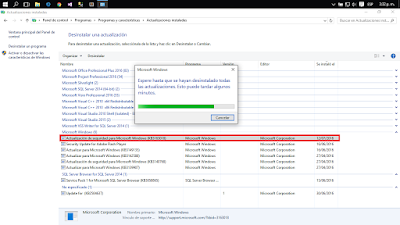


- Ctrl + R o la tecla Windows y escribimos Ejecutar, digitamos appwiz.cpl .


- Clic en el recuadro rojo, luego clic derecho y le damos clic a Desinstalar. esperamos un momento, luego nos pedirá reiniciar el equipo, reiniciamos y volvemos a ingresar a SAP B1 y veremos que el problema ya no existe. Puedes trabajar normalmente.

Suscribirse a:
Entradas (Atom)